PC startet nicht, kein Bild oder Bluescreen? Der Reihe nach eingrenzen
Der Rechner geht nicht an. Oder er brummt zwar, aber der Bildschirm bleibt schwarz. Oder er läuft und wirft plötzlich einen blauen Fehlerbildschirm. Drei ganz verschiedene Bilder — die aber alle denselben ersten Schritt haben: erst eingrenzen, dann handeln. Wer sofort anfängt, Kabel zu tauschen und Einstellungen zu verstellen, verwischt genau die Spur, die zur Ursache führt.
Fang deshalb mit einer einzigen Frage an: Bekommt der Rechner Strom, und reagiert er darauf?
Fall 1: Gar keine Reaktion — kein Lüfter, kein Licht
Nichts leuchtet, nichts dreht sich, kein Ton. Dann geht es zuerst um die Stromkette, nicht um den PC.
Selbst prüfen, in dieser Reihenfolge:
- Andere Steckdose nehmen. Direkt in die Wand, nicht in eine Mehrfachsteckdose mit Schalter. Erstaunlich oft ist einfach die Leiste aus.
- Kippschalter am Netzteil prüfen. Bei Desktop-Rechnern sitzt hinten am Netzteil ein kleiner Wippschalter mit
Iund0. Der muss aufIstehen. - Stromkabel tauschen. Ein Kaltgerätekabel, wie es am PC steckt, hat auch fast jeder Monitor oder Drucker — kurz ausleihen und testen.
- Komplett stromlos machen. Kabel ziehen, dann den Ein-Schalter am Gehäuse fünf Sekunden gedrückt halten, um Restspannung abzubauen. Danach wieder anstecken und starten. Bei manchen Geräten hakt nur die Start-Elektronik.
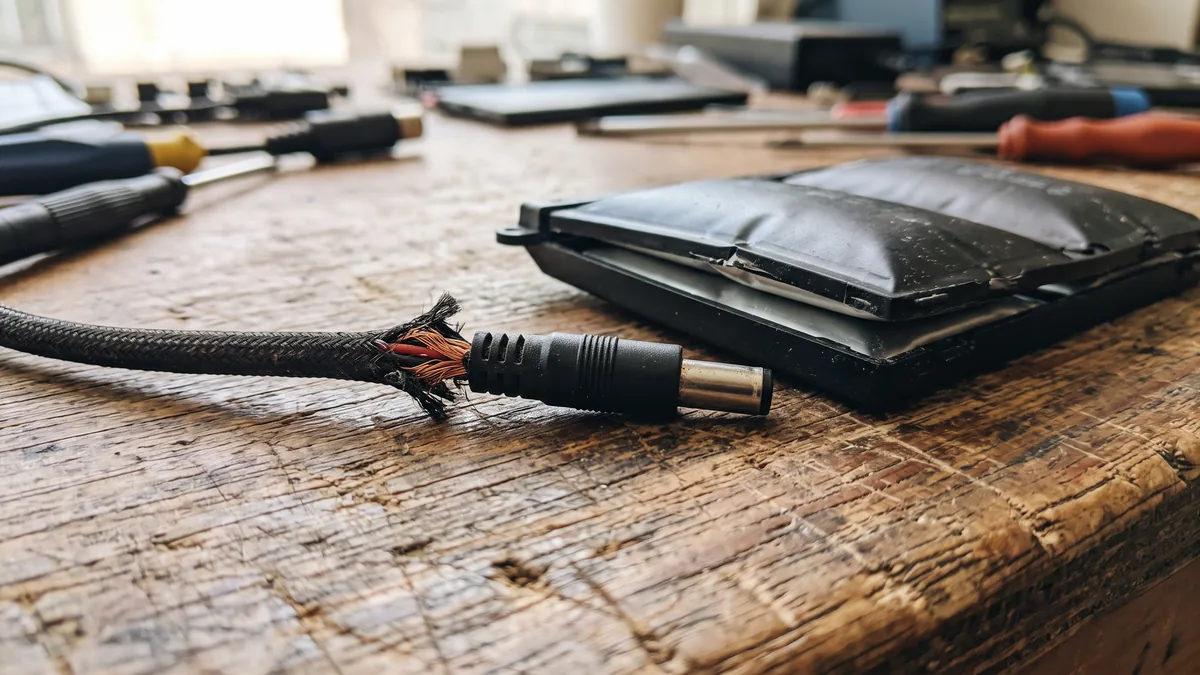
Tut sich danach immer noch nichts, ist meistens das Netzteil hin — ein typisches Verschleiß- und Überspannungsopfer. Das ist ein Bauteil, das getauscht wird, kein Totalschaden. Besonders nach einem Gewitter lohnt sich der Blick, bevor jemand einen neuen Rechner kauft; warum, steht im Ratgeber PC laut, heiß und verstaubt.
Fall 2: Der PC läuft, aber der Bildschirm bleibt schwarz
Der Rechner brummt, die Lüfter drehen, vielleicht leuchtet sogar ein Lämpchen — aber am Monitor tut sich nichts. Kein Bild, kein Signal. Viele denken sofort: „Jetzt ist der PC hin.“ In den allermeisten Fällen stimmt das nicht.
Selbst prüfen, in dieser Reihenfolge:
- Am Monitor den richtigen Eingang wählen. Fast jeder Bildschirm hat mehrere Anschlüsse (HDMI, DisplayPort, VGA) und eine Taste „Source“ oder „Input“. Steht der Monitor auf dem falschen Eingang, bleibt er schwarz, obwohl alles funktioniert.
- Zeigt der Monitor überhaupt etwas an? Zieh das Kabel zum PC ganz ab. Erscheint dann eine Meldung wie „Kein Signal“, lebt der Monitor — dann liegt es an Kabel oder PC. Bleibt er auch dabei komplett dunkel, ist der Bildschirm selbst dran.
- Anderes Kabel oder anderen Monitor anschließen. Geht dann ein Bild, lag es nicht am Rechner.
- Steckst du an der richtigen Buchse? Wenn dein PC eine eigene Grafikkarte hat, muss das Kabel unten an der Karte stecken, nicht oben am Mainboard. Ein Kabel im falschen Anschluss ist eine der häufigsten Ursachen überhaupt.
- Alle Stecker fest hineindrücken. Manchmal reicht ein loser Kontakt.
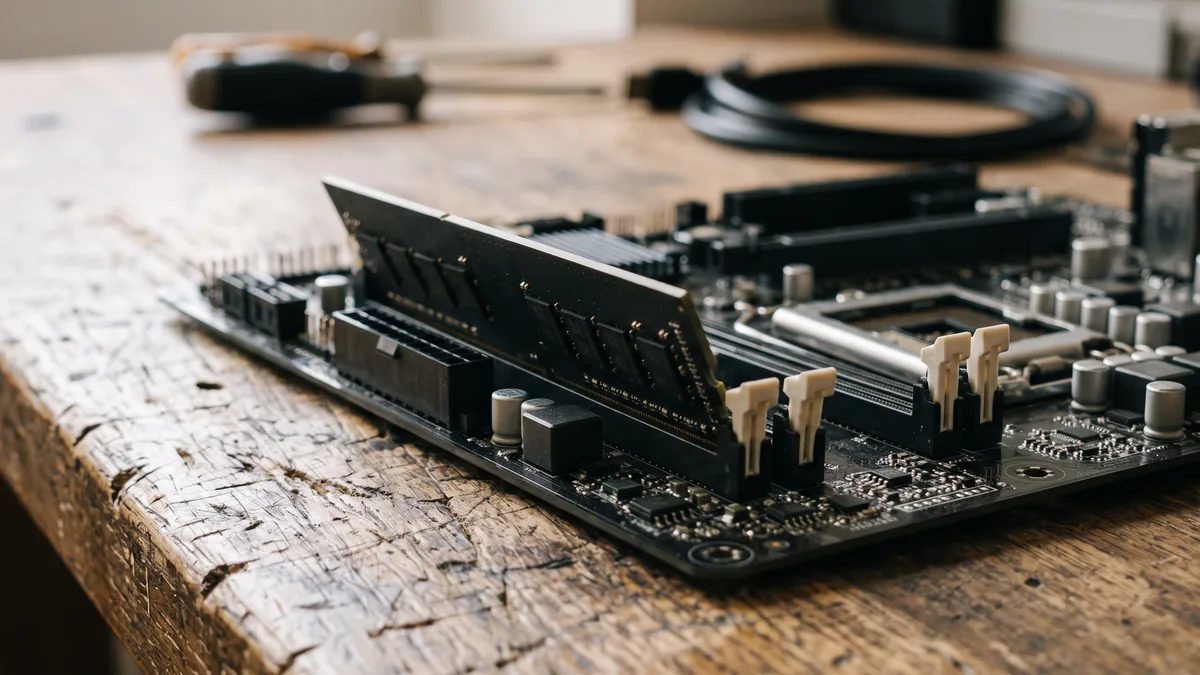
Hilft das alles nicht, ist es sehr oft der Arbeitsspeicher, der nicht mehr sauber im Steckplatz sitzt — Kontakte oxidieren, ein Riegel rutscht durch Erschütterung minimal heraus. Der Rechner startet dann zwar, kommt aber nie bis zum Bild. Das Neustecken ist ein Handgriff für jemanden, der es täglich macht, und Teil einer normalen PC-Reparatur vor Ort. Meist ist der Rechner danach wieder da, ganz ohne neues Gerät.
Hör beim Einschalten hin: Viele Mainboards geben bei einem Hardware-Problem eine Folge von Pieptönen aus oder zeigen kleine Leuchtdioden auf der Platine. Wenn du beschreiben kannst, wie oft und wie lang es piept, ist die Ursache oft schon vor dem Aufschrauben klar.
Fall 3: Bluescreen — der blaue Bildschirm mit Fehlermeldung
Du arbeitest ganz normal, und plötzlich wird alles blau. Eine Fehlermeldung, ein kryptischer Code, vielleicht ein trauriges Smiley. Der erste Reflex ist Schreck: „Ist jetzt alles kaputt?“
Kurze Entwarnung: Meistens nicht. Ein Bluescreen ist erst mal nur die Notbremse von Windows. Das System merkt, dass etwas nicht stimmt, und stoppt lieber, statt weiterzumachen und womöglich Daten zu beschädigen.
Das hilft in den ersten Minuten:
- Fehlercode abfotografieren. Auf dem blauen Bildschirm steht meist ein Text-Code (zum Beispiel
CRITICAL_PROCESS_DIED,MEMORY_MANAGEMENToderIRQL_NOT_LESS_OR_EQUAL). Mach ein Foto mit dem Handy — das spart später viel Rätselraten, denn genau dieser Code sagt, in welche Richtung man suchen muss. - Neu starten. Rechner aus- und wieder einschalten. Läuft danach alles normal weiter, war es oft nur ein einmaliger Aussetzer. Kein Grund zur Sorge.
- Überlegen, was zuletzt neu war. Ein frisches Windows-Update, ein neuer Treiber, ein neu angestecktes Gerät? Das ist der häufigste Auslöser. Wenn es zeitlich passt, ist es meistens auch die Ursache.
Was der Code grob verrät: Codes rund um MEMORY deuten auf den Arbeitsspeicher, Codes mit DISK oder NTFS auf die Festplatte, und Codes, die auf .sys enden, nennen die schuldige Treiberdatei direkt beim Namen.
Wenn der Bluescreen wiederkommt: Dann steckt meist etwas Handfestes dahinter — ein defekter Arbeitsspeicher-Riegel, eine schwächelnde Festplatte oder ein Treiber, der nicht sauber läuft. Zwei Bordmittel helfen beim Eingrenzen:
- Windows-Speicherdiagnose: Windows-Taste drücken,
mdschedeingeben, Enter. Der Rechner startet neu und testet den Arbeitsspeicher. Findet er Fehler, ist der Riegel dran. - Ereignisanzeige: Windows-Taste,
eventvwreingeben. Unter „Windows-Protokolle → System“ stehen die Fehler mit Zeitstempel — der Eintrag kurz vor dem Absturz ist die Spur.
Was du in keinem der drei Fälle tun solltest
- Keine „Reparatur-Tools“ aus dem Internet laufen lassen, die versprechen, den Fehler automatisch zu beheben. Das macht selten etwas besser und manchmal einiges schlimmer.
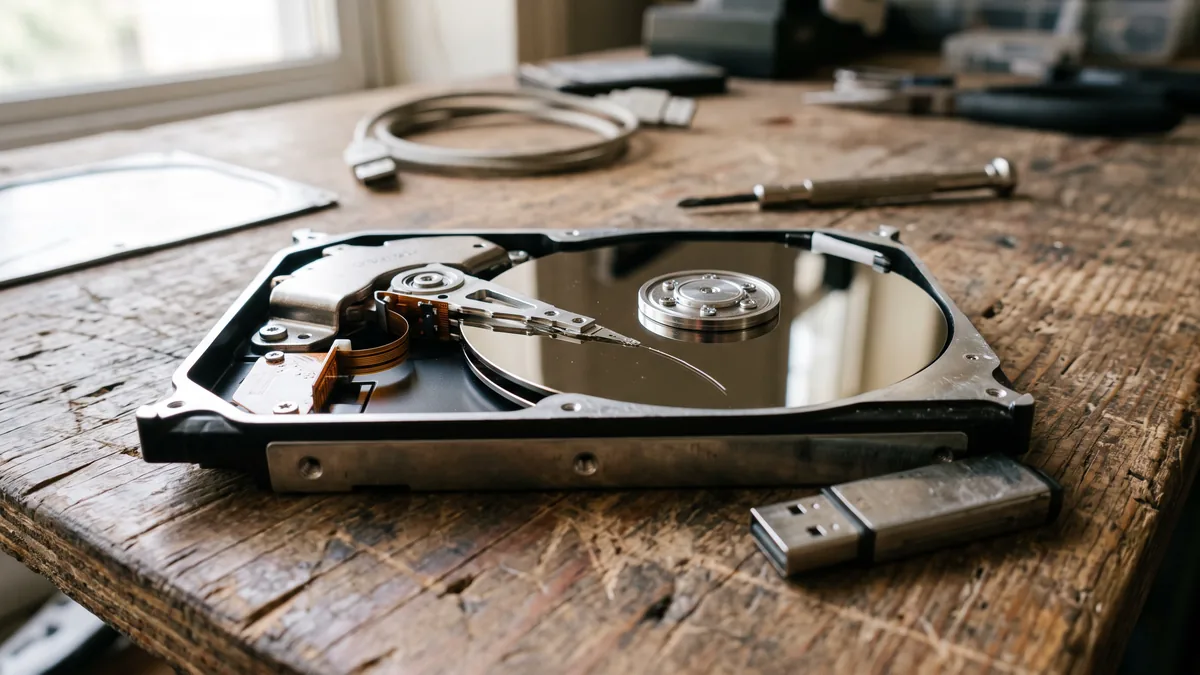
- Kein Windows neu aufsetzen, bevor die Daten gesichert sind. Wenn der Verdacht auf eine sterbende Festplatte besteht, ist jeder weitere Startversuch riskant — dann gilt die Reihenfolge aus Daten sichern und retten: erst sichern, dann reparieren.
- Nicht stundenlang im Kreis probieren. Wenn eine mechanische Festplatte klackert, verschlechtert jeder zusätzliche Start die Lage.
Wenn du den Rechner gerade jetzt brauchst
Startet der PC nicht und du hast eine Frist im Nacken — Steuererklärung, Angebot, Bewerbung —, muss die Reparatur nicht deine ganze Woche kosten. Die meisten Fälle lösen wir direkt bei dir vor Ort. Muss der Rechner doch mit in die Werkstatt, bekommst du auf Wunsch einen kostenlosen Leih-PC dazu, damit du weiterarbeiten kannst. Sag am besten gleich bei der Terminvereinbarung Bescheid.
Häufige Fragen
Der PC startet, zeigt aber nur das Hersteller-Logo und dann nichts mehr. Was ist das?
Dann kommt die Hardware bis zum Start, und Windows selbst hängt. Häufig ist die Startdatei beschädigt oder die Systemplatte macht Probleme. Windows startet nach zwei, drei fehlgeschlagenen Versuchen von selbst in die Reparaturumgebung. Kommt sie nicht, deutet das auf die Festplatte hin — dann bitte nicht weiter herumprobieren, sondern zuerst an die Daten denken.
Kann ich den Arbeitsspeicher selbst neu stecken?
Technisch ist es kein Hexenwerk: Gerät stromlos machen, Gehäuse öffnen, die kleinen Klammern an den Seiten des Riegels lösen, Riegel herausnehmen und fest wieder einsetzen, bis beide Klammern einrasten. Wichtig sind zwei Dinge: das Gerät wirklich vom Strom trennen und sich vorher an etwas Metall entladen. Wenn du dabei ein ungutes Gefühl hast, lass es lieber — ein abgerutschter Schraubendreher auf dem Mainboard ist teurer als der Termin.
Der Bluescreen kam nur ein einziges Mal. Muss ich etwas tun?
Nein. Ein einzelner Bluescreen nach einem Update oder einem neu angesteckten Gerät ist normal. Handlungsbedarf besteht, wenn er wiederkommt — besonders wenn immer derselbe Code erscheint.
Woran erkenne ich, ob der Monitor oder der PC kaputt ist?
Zieh das Bildkabel vom Rechner ab und lass den Monitor eingeschaltet. Zeigt er eine Meldung wie „Kein Signal“ oder ein Menü, funktioniert er — dann liegt es am PC oder am Kabel. Bleibt er dabei komplett dunkel, ist der Monitor selbst dran.
Hilft es, die Batterie auf dem Mainboard herauszunehmen?
Das setzt die BIOS-Einstellungen zurück und hilft in seltenen Fällen tatsächlich. Es ist aber der letzte Schritt, nicht der erste — und wenn Datum und Uhrzeit beim PC ständig verstellt sind, ist genau diese Knopfzelle ohnehin leer und sollte getauscht werden.
Und wenn du nicht weiterkommst?
Die Schritte oben grenzen die meisten Fälle schon deutlich ein — und beantworten die wichtigste Frage: Ist es die Stromkette, der Bildschirm, der Arbeitsspeicher oder die Festplatte? Wenn du dabei ins Stocken kommst oder dir beim Aufschrauben nicht sicher bist: Wir kommen im Raum Ansbach zu dir nach Hause, finden die Ursache vor Ort und sagen dir vorher zum Festpreis, was die Lösung kostet. Und wenn sich eine Reparatur nicht mehr lohnt, sagen wir dir auch das — ehrlich, bevor du Geld ausgibst.