PC laut, heiß und verstaubt – und wie du ihn vor Gewitterschäden schützt
Ein Rechner, der plötzlich dröhnt, spürbar warm wird und unter Last abstürzt, klingt nach teurem Defekt. Ist er meistens nicht. In den allermeisten Fällen sind zwei Dinge schuld — und beide sind reine Wartungssachen. Am Ende dieses Ratgebers geht es außerdem um den zweiten Feind, an den kaum jemand denkt, bevor es passiert ist: Überspannung bei Gewitter.
Warum ein PC laut und heiß wird
Zwei Ursachen, die fast immer zusammen auftreten:
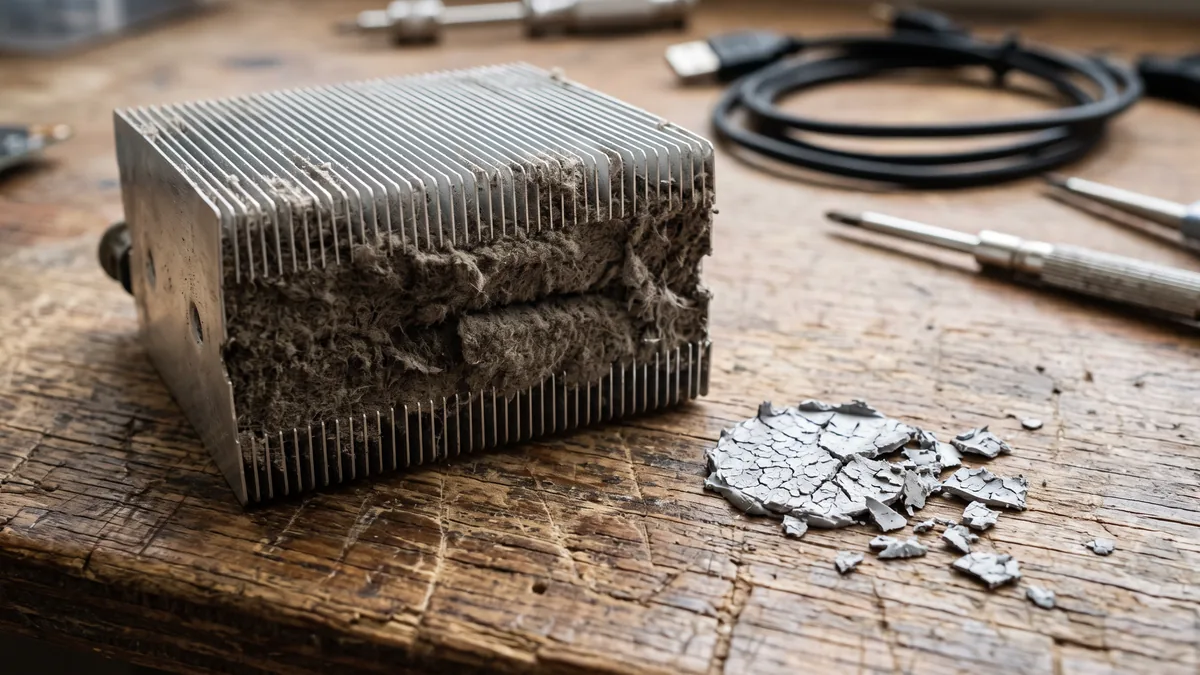
Der Kühler ist innen zugesetzt. Ein Prozessorkühler besteht aus vielen dünnen Metalllamellen, durch die der Lüfter Luft drückt. Setzt sich zwischen diesen Lamellen mit den Jahren eine Staubschicht fest, wird daraus eine Filzmatte. Die Luft kommt nicht mehr durch — von außen sieht der Kühler dabei oft noch sauber aus.
Die Wärmeleitpaste ist ausgetrocknet. Zwischen Prozessor und Kühler sitzt eine dünne Schicht Paste, die die Wärme überträgt. Nach ein paar Jahren trocknet sie aus, wird bröselig und leitet kaum noch. Die Wärme entsteht dann zwar, kommt aber gar nicht erst am Kühler an.
Das Ergebnis ist in beiden Fällen dasselbe: Die Wärme kommt nicht raus. Der Lüfter dreht dagegen an — daher der Lärm. Und wenn das nicht reicht, taktet sich der Prozessor selbst herunter, um sich zu schützen. Das nennt sich Drosselung: Der PC wird absichtlich langsamer, damit nichts durchbrennt.
Selbst prüfen: Ist es wirklich die Temperatur?
Bevor du etwas aufschraubst, lohnt sich der Test, ob wirklich Hitze das Problem ist und nicht schlicht Auslastung.
1. Dröhnt er, obwohl gar nichts läuft? Öffne den Task-Manager mit Strg + Umschalt + Esc, Reiter „Leistung“. Steht die CPU-Auslastung bei wenigen Prozent und der Lüfter dreht trotzdem hoch — dann arbeitet der Rechner nicht, er kühlt. Das ist das deutlichste Zeichen.
2. Der Zeit-Test. Schalt den Rechner kalt ein und arbeite normal. Läuft er die ersten Minuten flüssig und wird erst danach zäh, während der Lüfter lauter wird, ist das ein Lehrbuchfall von Drosselung. Ein echtes Leistungsproblem wäre von der ersten Sekunde an da.
3. Temperatur ablesen. Windows zeigt die Prozessortemperatur nicht von sich aus an. Zwei Wege gibt es trotzdem:
- Im Task-Manager siehst du unter „Leistung → GPU“ bei vielen Geräten direkt eine Temperaturangabe für die Grafikkarte. Liegt die im Leerlauf schon über 60 °C, ist im Gehäuse zu wenig Luftaustausch.
- Im BIOS/UEFI: Beim Einschalten die Taste
EntfoderF2drücken (je nach Hersteller). Dort steht die Prozessortemperatur im Ruhezustand. Über etwa 50 °C im Leerlauf ist auffällig.
4. Der einfachste Test von allen: Halt die Hand hinter den Rechner. Kommt dort warme Luft heraus, arbeitet die Kühlung. Bleibt die Luft trotz dröhnendem Lüfter kühl, kommt sie am Kühler vorbei statt hindurch — dann sitzt der Staub.
Was du selbst tun kannst
- Lüftungsschlitze freihalten. Ein paar Zentimeter Luft nach hinten und zur Seite. Der häufigste vermeidbare Fehler ist der PC, der in einer geschlossenen Schrankecke steht und seine eigene Abluft wieder einatmet.
- Nicht auf Teppich stellen. Viele Gehäuse saugen von unten an. Auf Teppich zieht der Rechner Flusen direkt ins Netzteil.
- Staubfilter reinigen. Viele Gehäuse haben vorn oder unten einen herausnehmbaren Filter. Der lässt sich ohne Aufschrauben abziehen und ausspülen — das ist die Wartung mit dem besten Verhältnis von Aufwand zu Wirkung.
- Bei Laptops: nicht auf Decke, Kissen oder Bettdecke betreiben. Die meisten ziehen die Luft von unten an, und weicher Untergrund verschließt genau diese Öffnungen.
Was du besser lässt
- Nicht mit dem Staubsauger ins Gehäuse. Zwei Gründe: Der Luftstrom kann Lüfter über ihre zulässige Drehzahl treiben und beschädigen, und der Kunststoffrüssel lädt sich statisch auf. Eine Entladung auf der Platine ist genau die Art Schaden, den man nicht kommen sieht.
- Nicht mit Druckluft draufhalten, ohne den Lüfter festzuhalten. Dasselbe Problem: freidrehende Lüfter erzeugen dabei Spannung und können durchbrennen.
- Den Kühler nicht abnehmen, ohne neue Wärmeleitpaste dazuhaben. Einmal abgenommen, muss die Paste erneuert werden — die alte Schicht dichtet nicht mehr. Wer den Kühler nur „mal kurz“ abhebt und wieder aufsetzt, macht es schlimmer als vorher.
Deshalb übernimmt die gründliche Innenreinigung mit frischer Wärmeleitpaste besser jemand, der das regelmäßig macht. Dabei wird der Kühler wirklich abgenommen und durchgespült statt nur oberflächlich abgepustet — nur so kommt die Filzschicht zwischen den Lamellen heraus.
Wie oft ist das nötig?
Als Richtwert: alle zwei bis drei Jahre. Früher, wenn Haustiere im Haushalt sind, geraucht wird oder der Rechner auf dem Boden steht — dann eher jährlich. Bei Laptops ist der Abstand oft länger, weil sie dichter gebaut sind, dafür ist der Eingriff aufwendiger.
Was du in der Zwischenzeit als Warnsignal nehmen kannst: Der Lüfter wird bei Aufgaben laut, bei denen er es früher nicht war. Das ist die früheste Rückmeldung, die das Gerät dir gibt — deutlich bevor Abstürze anfangen.
Der zweite Feind: Überspannung bei Gewitter
Wenn draußen ein Gewitter aufzieht, denkt kaum jemand an den PC. Dabei sind es meist nicht die Blitze selbst, die Schaden anrichten — sondern die Überspannung, die bei einem Einschlag in der Nähe kurz durch die Stromleitung schießt. Das reicht, um Netzteil, Mainboard oder Router zu zerstören.
Das siehst du erst danach: PC geht nicht mehr an, kein WLAN mehr, der Fernseher bleibt dunkel. Ärgerlich, weil es mit wenigen Handgriffen zu verhindern gewesen wäre.
So schützt du deine Geräte:
- Zieht ein Gewitter auf und du bist zu Hause: Stecker raus. Das ist der sicherste Schutz — und zwar auch für Router und die Telefon-/Netzwerkleitung. Über die Datenleitung kommt eine Überspannung genauso herein wie über den Strom, das wird regelmäßig vergessen.
- Steckdosenleiste mit echtem Überspannungsschutz, wenn du oft weg bist. Achte darauf, dass ausdrücklich „Überspannungsschutz“ angegeben ist und ein Ableitvermögen genannt wird — eine normale Leiste mit Schalter tut das nicht, auch wenn sie ähnlich aussieht. Und: Diese Leisten haben eine begrenzte Lebensdauer. Nach einem kräftigen Ereignis oder nach einigen Jahren sind sie verbraucht, viele zeigen das über eine Kontrollleuchte an.
- Wichtige Daten regelmäßig sichern. Falls doch etwas durchkommt, ist wenigstens nichts weg. Wie das schnell geht, steht unter Daten sichern und retten.
Wenn es schon passiert ist
Ein Gerät, das nach einem Gewitter tot bleibt, ist nicht automatisch ein Totalschaden. Sehr oft hat nur das Netzteil die Spitze abgefangen und sich dabei geopfert — genau dafür ist es mit gebaut. Das ist ein Tauschteil.
Bevor du also einen neuen Rechner kaufst, lohnt sich der Blick. Und selbst wenn mehr betroffen ist: Die Festplatte übersteht solche Ereignisse meistens unbeschadet, deine Daten sind dann noch da. Wie man in dem Fall vorgeht, steht unter PC startet nicht, kein Bild oder Bluescreen.
Häufige Fragen
Mein Lüfter ist erst seit dem Sommer laut. Kommt das von der Wärme?
Teilweise ja — bei höherer Raumtemperatur muss die Kühlung mehr leisten, und ein Rechner, der im Winter gerade noch mitkam, kippt im Sommer über die Grenze. Die Ursache ist aber trotzdem der Zustand der Kühlung. Nach der Reinigung ist der Unterschied zwischen Sommer und Winter kaum noch zu hören.
Bringt es etwas, zusätzliche Gehäuselüfter einzubauen?
Manchmal, aber es ist der zweite Schritt. Wenn der Prozessorkühler zugesetzt ist, hilft mehr Luft im Gehäuse wenig — dann wird nur der Lärm mehr. Erst reinigen, dann sehen, ob es reicht.
Kann der PC durch Hitze wirklich kaputtgehen?
Direkt „durchbrennen“ praktisch nie, dafür sorgt die Drosselung. Was passiert, ist schleichender: Dauerhitze verkürzt die Lebensdauer von Netzteil-Bauteilen und Festplatten deutlich. Der Schaden zeigt sich also später und an anderer Stelle als dort, wo die Hitze entsteht.
Reicht eine Steckdosenleiste mit Überspannungsschutz aus, oder muss ich trotzdem ausstecken?
Ausstecken ist immer sicherer. Eine gute Leiste fängt die typischen Spannungsspitzen ab, aber bei einem nahen Einschlag ist sie schnell überfordert. Wenn du zu Hause bist und ein Gewitter direkt über dir steht: Stecker ziehen kostet zehn Sekunden.
Wie erkenne ich, ob mein Netzteil nach einem Gewitter hin ist?
Typisch ist: gar keine Reaktion mehr, kein Lüfter, kein Licht — obwohl die Steckdose nachweislich Strom hat. Manchmal riecht es auch verbrannt. Die Prüfschritte dazu stehen im Ratgeber PC startet nicht, Abschnitt „Gar keine Reaktion“.
Und wenn du nicht weiterkommst?
Wenn dein Rechner dröhnt, heiß wird oder unter Last abstürzt: Wir schauen uns das bei dir zu Hause im Raum Ansbach an, reinigen Kühler und Lüfter gründlich, erneuern die Wärmeleitpaste — und sagen dir vorher zum Festpreis, was es kostet. Danach ist der Rechner wieder leise und läuft kühl. Kein neues Gerät nötig.