PC plötzlich langsam? Die 7 häufigsten Ursachen – und was wirklich hilft
Dein PC war mal flott — und plötzlich dauert das Hochfahren Minuten, Programme öffnen sich zäh, jeder Klick hakt. Die gute Nachricht: In den meisten Fällen ist nichts kaputt. Hier sind die sieben Ursachen, die uns bei Einsätzen am häufigsten begegnen — ehrlich sortiert, mit dem, was du selbst prüfen kannst, bevor du Geld ausgibst.
Ein Werkzeug brauchst du dafür fast überall: den Task-Manager. Du öffnest ihn mit Strg + Umschalt + Esc. Wenn er klein und ohne Reiter aufgeht, klick unten auf „Mehr Details“.
1. Es steckt noch eine alte Festplatte drin
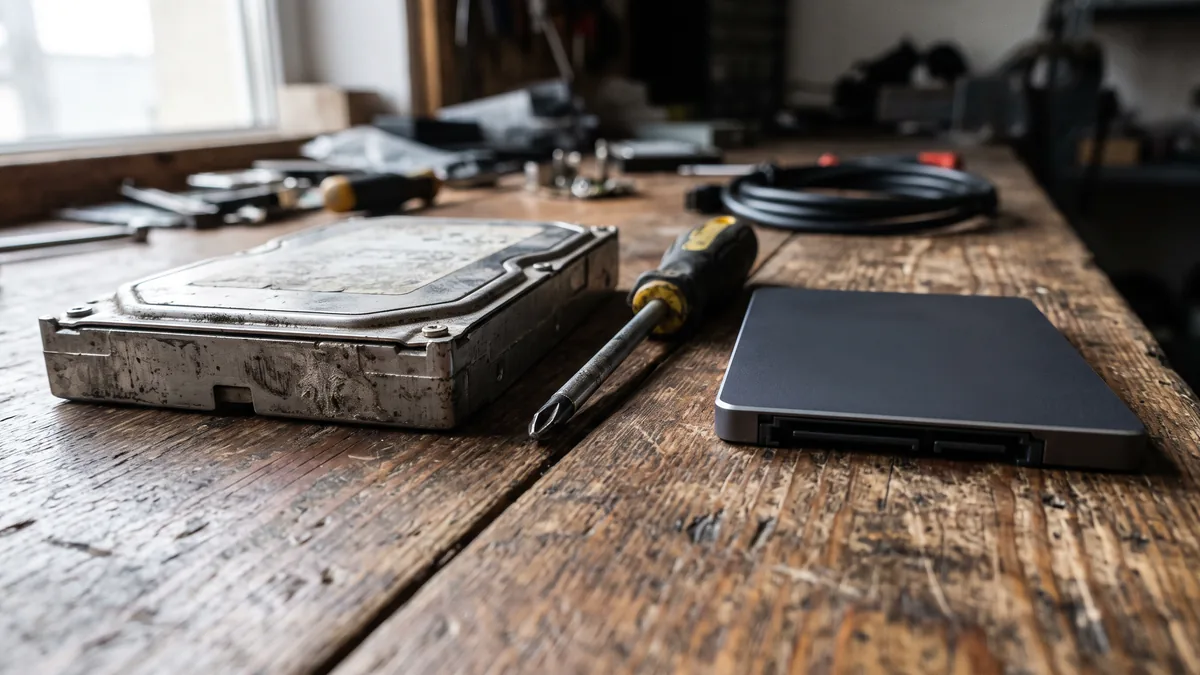
Der Klassiker, mit Abstand. Wenn dein PC älter als fünf, sechs Jahre ist und Windows noch von einer mechanischen Festplatte (HDD) startet, ist das fast immer die Hauptbremse. Eine HDD hat eine sich drehende Scheibe und einen Schreibkopf, der darüber fährt — sie muss also mechanisch zur richtigen Stelle. Eine SSD hat keine beweglichen Teile und liest um ein Vielfaches schneller. Der Unterschied ist nicht messbar-klein, sondern sofort spürbar: Hochfahren in Sekunden statt Minuten.
Selbst prüfen: Task-Manager → Reiter „Leistung“. In der linken Spalte steht bei „Datenträger“ direkt der Typ: HDD oder SSD. Steht dort HDD und ist die Auslastung im Leerlauf ständig bei 100 %, hast du den Übeltäter gefunden.
Was das in der Praxis heißt: Eine SSD kostet einen Bruchteil eines neuen Rechners. Deine Daten, Programme und Einstellungen ziehen beim Umbau mit um — du musst nichts neu einrichten. Für die meisten Geräte lohnt sich das noch, statt ein funktionierendes Gerät wegzuwerfen. Mehr dazu unter Aufrüstung.
2. Zu viele Programme starten mit
Jedes Programm, das sich beim Windows-Start mit einklinkt, kostet Zeit und Arbeitsspeicher — Updater, Cloud-Dienste, Hersteller-Tools, Sachen, die du einmal installiert und vergessen hast.
Selbst prüfen: Task-Manager → Reiter „Autostart“ (in Windows 11 heißt er „Startup-Apps“). Rechts steht bei jedem Eintrag die „Startauswirkung“: Hoch, Mittel, Niedrig. Alles mit „Hoch“, das du nicht täglich brauchst, kannst du gefahrlos abschalten — Rechtsklick → „Deaktivieren“.
Windows nimmt daran keinen Schaden. Die Programme lassen sich weiterhin ganz normal von Hand starten; sie starten nur nicht mehr ungefragt mit.
3. Der Arbeitsspeicher ist voll
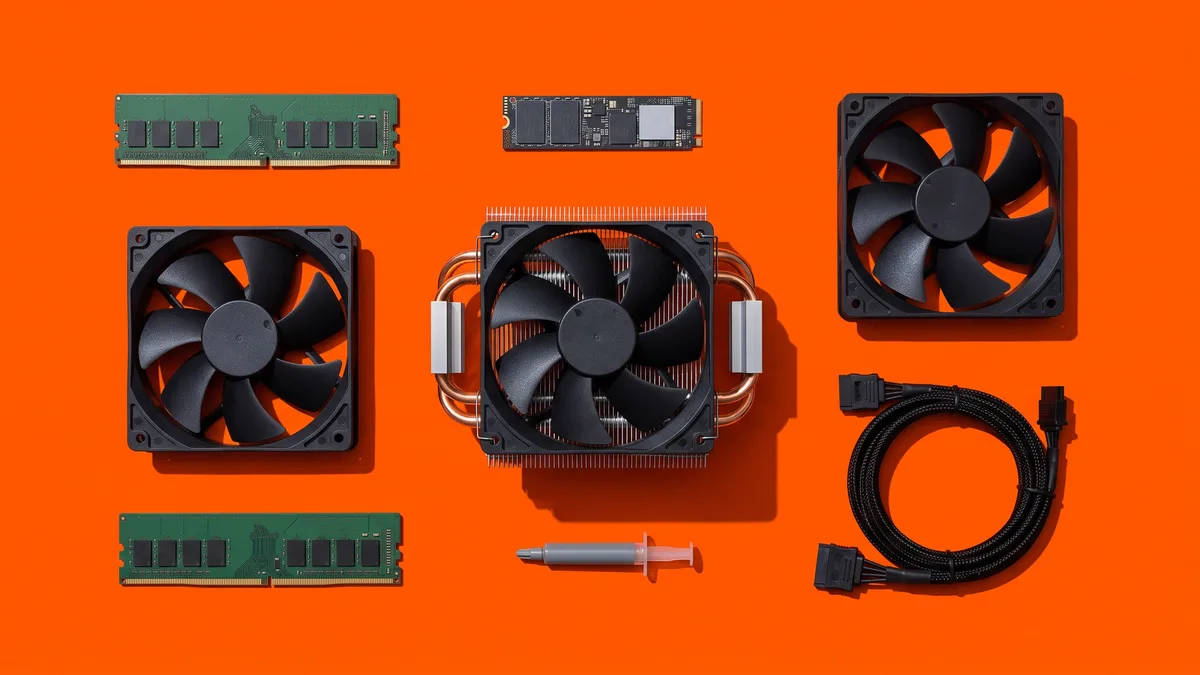
Wenn der Arbeitsspeicher (RAM) nicht reicht, lagert Windows ständig auf die Festplatte aus — und dann fühlt sich selbst ein ordentlicher PC zäh an. 8 GB sind heute das Minimum; wer viele Browser-Tabs, Office und Videotelefonie parallel nutzt, merkt den Unterschied zu 16 GB deutlich.
Selbst prüfen: Task-Manager → „Leistung“ → „Arbeitsspeicher“. Liegt die Auslastung im normalen Alltag dauerhaft über 85–90 %, ist mehr RAM eine der günstigsten Aufrüstungen überhaupt. Achte auch auf den Wert „Zugesichert“ — steht dort dauerhaft deutlich mehr, als du an RAM verbaut hast, lagert Windows kräftig aus.
4. Staub und Hitze bremsen aus
Klingt banal, ist aber real: Sitzen Kühler und Lüfter voller Staub, wird der Prozessor heiß — und taktet sich selbst herunter, um sich zu schützen. Das nennt sich Drosselung: Der PC wird absichtlich langsamer, damit nichts durchbrennt. Dazu kommt, dass die Wärmeleitpaste auf dem Prozessor nach ein paar Jahren austrocknet und die Wärme nicht mehr sauber abführt.
Typische Anzeichen: Der Lüfter dröhnt schon bei einfachen Aufgaben, das Gehäuse wird spürbar warm, und die Leistung bricht erst nach ein paar Minuten unter Last ein — am Anfang läuft alles normal.
Selbst tun: Lüftungsschlitze freihalten, den PC nicht in eine geschlossene Schrankecke quetschen, ein paar Zentimeter Luft nach hinten lassen. Die gründliche Innenreinigung mit frischer Wärmeleitpaste überlässt du besser jemandem, der das regelmäßig macht — mit dem Staubsauger im Gehäuse richtet man schnell mehr Schaden an, als man behebt. Ausführlich steht das im Ratgeber PC laut, heiß und verstaubt.
5. Schadsoftware oder aufdringliche Zusatzprogramme
Nicht jede Bremse ist ein Virus — oft sind es „kostenlose“ Tools, die sich bei einer Installation mit eingeschlichen haben: Browser-Werbeleisten, angebliche System-Optimierer, dubiose Suchmaschinen. Die laufen ständig mit und funken nach Hause.
Selbst prüfen: Unter „Einstellungen → Apps → Installierte Apps“ die Liste nach Installationsdatum sortieren und alles durchgehen, was du nicht kennst und nicht selbst installiert hast. Danach einen vollständigen Scan mit dem Windows Defender laufen lassen (Windows-Sicherheit → Viren- & Bedrohungsschutz → Scanoptionen → „Vollständige Überprüfung“). Der Defender ist inzwischen richtig gut; ein zweites Virenschutzprogramm brauchst du in der Regel nicht — zwei parallel bremsen sich sogar gegenseitig aus.
Taucht dabei ein Fenster auf, das dich zum Anrufen einer Telefonnummer drängt: Finger weg. Warum das immer Betrug ist, steht im Ratgeber Betrug, Erpressersoftware und gekaperte Konten.
6. Windows ist über die Jahre zugemüllt
Nach Jahren voller Installationen, Updates und Programmleichen sammelt sich Ballast an, den kein Aufräum-Tool sauber wegbekommt. Wichtig zu wissen: Die vielversprechenden „PC-Beschleuniger“ aus der Werbung machen es meist schlimmer statt besser — Finger weg.
Was wirklich hilft: Eine saubere Windows-Neuinstallation. Danach läuft der Rechner oft wieder wie am ersten Tag. Der Haken: Vorher müssen alle Daten gesichert und danach Programme und Zugänge neu eingerichtet werden — das ist Aufwand, aber der ehrlichste Weg, wenn sonst nichts mehr greift. Wie du vorher richtig sicherst, steht unter Daten sichern und retten.
7. Die Hardware ist schlicht am Limit
Manchmal ist die Antwort unbequem: Ein 12 Jahre alter Rechner mit schwachem Prozessor wird auch mit SSD und frischem Windows kein schneller PC mehr. Dann ist die Frage nicht „Was ist kaputt?“, sondern „Lohnt sich das noch?“ — und die verdient eine ehrliche Antwort statt einer teuren Reparatur, die nichts bringt.
Als Faustregel: Steckt der Engpass bei Festplatte oder Arbeitsspeicher, lohnt sich das Aufrüsten fast immer. Ist der Prozessor selbst das Problem, rechnet sich ein gezielter Neukauf oft mehr als jede Einzelmaßnahme. Die ganze Rechnung steht im Ratgeber Reparieren, aufrüsten oder neu kaufen?.
Sonderfall: Erst seit dem letzten Windows-Update ist es schlimm
Das kommt öfter vor, als man denkt: Windows spielt ein Update ein, und danach kriecht der Rechner. Meistens steckt eines von drei Dingen dahinter — ein Treiber, der nach dem Update nicht mehr sauber passt; neue Hintergrunddienste, die seitdem mitlaufen; oder schlicht die Update-Reste, die die Systemplatte volllaufen lassen. Dann hat der PC keine Luft mehr zum Arbeiten.
Selbst prüfen: Erstens den freien Platz ansehen — im Explorer unter „Dieser PC“ beim Laufwerk C:. Sind dort weniger als etwa 15 % frei, wird Windows spürbar langsam. Zweitens im Task-Manager unter „Prozesse“ die Spalte „CPU“ anklicken, um nach Auslastung zu sortieren: Steht dort dauerhaft ein Dienst ganz oben, den du nicht zuordnen kannst, ist das die Spur.
Was hilft: Update-Reste bereinigen (Einstellungen → System → Speicher → „Speicheroptimierung“), Treiber aktualisieren, Autostart aufräumen. Danach läuft der Rechner in aller Regel wieder normal — ganz ohne neues Gerät.
Sonderfall: Der PC war schon neu langsam
Ein frisch gekaufter Rechner, der sich vom ersten Start an zäh anfühlt, hat selten ein Hardware-Problem. Fast jedes neue Gerät kommt ab Werk mit einer Ladung Werbe-Apps, Test-Abos und vorinstallierter Hersteller-Software, die du nie bestellt hast. Die laufen im Hintergrund mit und nerven mit Pop-ups.
Das kannst du selbst aufräumen:
- Testversionen raus. Oft ist eine Antiviren-Testversion vorinstalliert, die nach ein paar Wochen Geld will. Brauchst du meist nicht — Windows bringt mit dem Defender einen guten Schutz schon mit.
- Autostart aufräumen wie in Punkt 2 beschrieben. Bei neuen Geräten stehen dort besonders viele Hersteller-Tools.
- Nicht jede App muss bleiben. Spiele-Demos, Werbe-Kacheln und Hersteller-Tools, die du nicht nutzt, kannst du bedenkenlos deinstallieren.
Wenn du dir unsicher bist, was weg darf und was das System wirklich braucht: Genau dabei hilft eine saubere Einrichtung — Werbe-Apps und Testversionen raus, die richtigen Treiber drauf, alte Daten und das E-Mail-Konto zurück.
In welcher Reihenfolge du vorgehst
Wenn du nicht alles auf einmal machen willst, ist das hier die Reihenfolge nach Aufwand und Wirkung:
- Freien Speicherplatz prüfen — dauert eine Minute, hilft oft sofort
- Autostart ausmisten — fünf Minuten, kostet nichts
- Unbekannte Programme deinstallieren und Defender-Vollscan — läuft nebenbei
- Datenträger-Typ im Task-Manager nachsehen — steht dort HDD, ist alles Weitere zweitrangig, dann ist die SSD der Hebel
- RAM-Auslastung beobachten, wenn die SSD schon drin ist
- Reinigung und Wärmeleitpaste, wenn der Lüfter dröhnt
- Windows neu, wenn nichts davon geholfen hat
Häufige Fragen
Bringt ein „PC-Beschleuniger“ aus dem Internet etwas?
In aller Regel nein. Viele dieser Programme finden künstlich „Hunderte Fehler“, um dann eine Vollversion zu verkaufen. Manche verstellen dabei Systemeinstellungen so, dass hinterher mehr kaputt ist als vorher. Die Schritte aus diesem Ratgeber bringen mehr — und kosten nichts.
Wie viel schneller wird mein PC mit einer SSD wirklich?
Bei einem Gerät, das bisher von einer mechanischen Festplatte startet, ist der Sprung am größten: Hochfahren typischerweise von mehreren Minuten auf unter eine halbe Minute, Programmstarts fast ohne Wartezeit. Steckt schon eine SSD drin, bringt eine neuere dagegen kaum spürbaren Gewinn — dann liegt die Bremse woanders.
Lohnt sich mehr Arbeitsspeicher oder eine SSD zuerst?
Fast immer die SSD. Sie ist bei alten Geräten der mit Abstand größte Hebel. Mehr RAM lohnt sich dann, wenn die SSD schon drin ist und die Auslastung im Alltag trotzdem dauerhaft über 85 % liegt.
Mein PC ist nur beim Surfen langsam, sonst nicht. Woran liegt das?
Dann ist meist nicht der PC das Problem, sondern der Browser oder die Verbindung. Zu viele Erweiterungen, zu viele offene Tabs — oder das Netz selbst. Was du bei der Verbindung prüfen kannst, steht unter Kein WLAN, kein Internet.
Ab wann lohnt sich die Reparatur nicht mehr?
Wenn der Prozessor selbst der Engpass ist, hilft keine Einzelmaßnahme mehr — dann ist ein gezielter Neukauf ehrlicher. Wo genau die Grenze liegt, steht in Reparieren, aufrüsten oder neu kaufen?.
Und wenn du nicht weiterkommst?
Vieles davon kannst du selbst prüfen — und manches davon löst das Problem schon. Wenn nicht, oder wenn du dir beim Aufschrauben nicht sicher bist: Wir von Petasync kommen im Raum Ansbach zu dir nach Hause, schauen uns den PC vor Ort an und sagen dir vorher zum Festpreis, was die Lösung kostet. Und wenn sich eine Reparatur nicht mehr lohnt, sagen wir dir auch das — ehrlich, bevor du Geld ausgibst.