Daten sichern und retten: vorher richtig, im Notfall ohne Schaden
Bei Daten gibt es nur zwei Situationen — und sie verlangen genau das Gegenteil voneinander. Vorher geht es darum, regelmäßig eine Kopie zu haben. Im Notfall geht es darum, so wenig wie möglich zu tun, damit nichts überschrieben wird. Wer die beiden verwechselt und im Notfall anfängt herumzukopieren und zu reparieren, macht die Lage oft erst richtig schlimm.
Dieser Ratgeber deckt beide Fälle ab. Wenn es bei dir gerade brennt — die Platte klackert oder ein Datenträger wird nicht erkannt —, spring direkt zu Teil 2.
Teil 1: Sichern, bevor etwas passiert
Was überhaupt gesichert gehört
Die häufigste Ausrede lautet „das ist mir zu aufwendig“. Ist es nicht, wenn man sich auf das Richtige beschränkt. Unersetzlich ist nur, was nur bei dir existiert:
- Fotos und Videos — der Klassiker, und das, was am meisten wehtut
- Dokumente: Steuerunterlagen, Verträge, Rechnungen, Bewerbungen, Schriftverkehr
- Selbst Erstelltes: Tabellen, Präsentationen, Zeichnungen, Musik, Projektdateien
- Deine Passwortliste und die Zugänge, die sonst nur im Browser gespeichert sind
- Bei Selbstständigen: die Buchhaltungsdatei — meist eine einzige Datei, oft an einem unerwarteten Ort
Nicht sichern musst du Windows selbst, installierte Programme oder alles, was ohnehin in der Cloud oder im Mail-Postfach liegt. Das lässt sich neu holen. Genau deshalb ist eine Sicherung meist viel kleiner, als die Leute denken — oft passt sie auf einen einzigen USB-Stick.
Wo deine Daten überhaupt liegen
Unter Windows liegt fast alles Persönliche an einer Stelle: C:\Users\<dein Name>. Dort findest du Dokumente, Bilder, Downloads und den Desktop. Tipp: Tippe %userprofile% in die Adresszeile des Explorers und drücke Enter — dann landest du direkt dort. Diesen einen Ordner zu kopieren, deckt bei den meisten schon 90 % ab.
Die Regel, die man sich merken kann: 3 – 2 – 1
Profis fassen es so zusammen: drei Kopien deiner Daten, auf zwei verschiedenen Medien, davon eine außer Haus. Das klingt nach viel, ist im Alltag aber schlicht:
- Die Originale auf dem PC (Kopie 1)
- Eine externe Festplatte oder ein Stick im Schrank (Kopie 2, anderes Medium)
- Ein Cloud-Speicher oder eine zweite Platte bei Eltern, Freunden oder im Büro (Kopie 3, außer Haus)
Warum „außer Haus“ wichtig ist: Eine externe Platte, die dauerhaft am PC hängt, schützt gegen einen Festplattendefekt — aber nicht gegen Blitzschlag, Wohnungsbrand, Einbruch oder einen Verschlüsselungstrojaner, der angesteckte Laufwerke gleich mitverschlüsselt. Deshalb: Die Sicherungsplatte nach dem Kopieren abziehen.
Was Windows dir dabei abnimmt
Windows hat einen eingebauten Dateiversionsverlauf, der genau das automatisch macht. Du findest ihn unter „Einstellungen → System → Speicher → Erweiterte Speichereinstellungen → Sicherungsoptionen“ (je nach Version auch als „Dateiversionsverlauf“ in der Systemsteuerung). Externe Platte anstecken, Laufwerk auswählen, einschalten — ab da sichert Windows die Benutzerordner regelmäßig von selbst und behält sogar ältere Fassungen einer Datei.
Das ersetzt die Kopie außer Haus nicht, nimmt dir aber die Regelmäßigkeit ab. Und Regelmäßigkeit ist der Punkt, an dem die meisten Sicherungen scheitern.
Vor einer Reparatur: die Kurzliste
Ein Tipp, den wir jedem ans Herz legen — egal ob der Rechner bei uns landet oder woanders: Sichere vorher deine wichtigen Daten. Wenn ein PC schon Probleme macht, ist oft nicht klar, wie viel Substanz noch da ist. Bei jedem Eingriff — vor allem an Windows oder der Festplatte — bleibt ein Restrisiko. Wer vorher gesichert hat, kann entspannt bleiben.
Bei uns gehört die Datensicherung fest zum Ablauf: Vor jedem größeren Eingriff sichern wir deine Daten. Aber die eigene Kopie zu Hause schadet nie. Vier Dinge gehören dazu:
- Daten sichern wie oben beschrieben.
- Zugänge notieren. Mail-Passwort, Online-Banking, Cloud-Speicher — alles, was sonst „einfach gespeichert“ im Browser liegt. Auf einem anderen Gerät ist es das nicht.
- Laufende Dateien greifbar machen. Zieh die zwei, drei Dokumente, an denen du gerade wirklich arbeitest, auf einen Stick oder in die Cloud. Nicht die ganze Platte — nur das, was diese Woche zählt.
- Sagen, was du brauchst. Wenn du auf ein bestimmtes Programm angewiesen bist, sag es vorher, dann lässt es sich einplanen.
Teil 2: Der Notfall
Die Festplatte klackert oder rattert
Dein Rechner macht auf einmal Geräusche, die du vorher nie gehört hast — ein regelmäßiges Klacken, ein Rattern oder ein leises Schleifen. Und zwischendurch hängt Windows kurz oder eine Datei lässt sich nicht mehr öffnen.
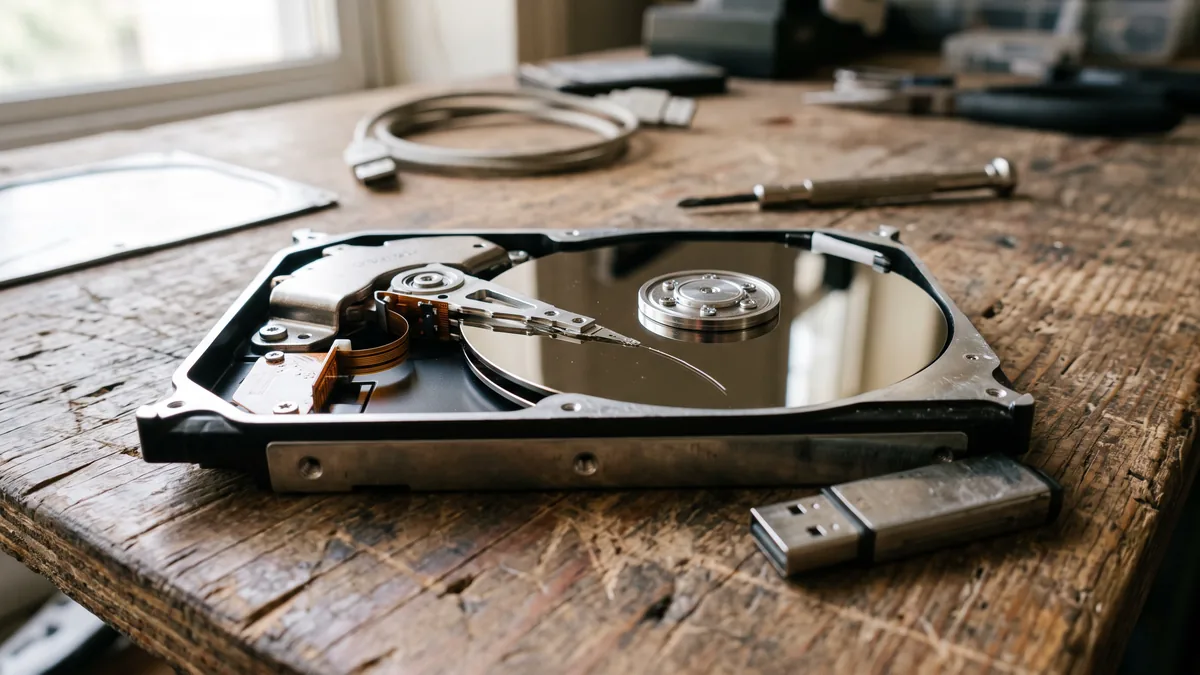
Das ist kein harmloser Lüfter. Eine klassische Festplatte (HDD) hat bewegliche Teile — eine drehende Scheibe und einen Schreibkopf, der knapp darüber schwebt. Wenn sie anfängt zu klackern, sind meist genau diese Teile am Ende. Das kündigt sich selten lange vorher an: Zwischen „macht komische Geräusche“ und „gar nichts geht mehr“ liegen manchmal nur ein paar Tage.
Was du jetzt tun solltest — und was besser nicht:
- Nicht stundenlang weiterprobieren und den PC immer wieder neu starten. Jeder Start belastet die Platte weiter und kann aus einem lesbaren Schaden einen endgültigen machen.
- Wenn du noch drankommst: Zieh die wichtigsten Sachen — Fotos, Dokumente — sofort auf einen Stick oder eine externe Platte. In dieser Reihenfolge: erst das Unersetzliche, dann der Rest. Solange es geht.
- Läuft nichts mehr sauber oder wird es schlimmer: Schalt den Rechner aus und lass ihn aus. Je früher man eine sterbende Platte in Ruhe lässt, desto größer die Chance, die Daten noch zu holen.
Vorwarnung, bevor es klackert: Windows führt selbst Buch über den Gesundheitszustand der Platte. Öffne PowerShell (Windows-Taste drücken, powershell tippen, Enter) und gib ein:
Get-PhysicalDisk | Select-Object FriendlyName, HealthStatus
Steht dort bei einem Laufwerk etwas anderes als Healthy, meldet die Platte selbst einen Fehler. Dasselbe zeigt auch die Meldung „Windows hat ein Problem mit der Festplatte festgestellt“ — die sollte niemand wegklicken.
Stick oder externe Platte wird nicht erkannt
Du steckst deine externe Festplatte oder den USB-Stick an — und statt deiner Fotos kommt nur eine Meldung: „Der Datenträger muss formatiert werden, bevor du ihn verwenden kannst.“
Der schnellste Weg, jetzt wirklich alles zu verlieren, ist genau ein Klick: auf „Formatieren“. Denn formatieren heißt leer machen. Windows richtet den Datenträger neu ein und überschreibt dabei genau das Inhaltsverzeichnis, über das deine Dateien gefunden werden. In den allermeisten Fällen sind deine Daten in Wahrheit noch da — das Gerät findet sie im Moment nur nicht. Solange nichts überschrieben wird, lassen sie sich oft zurückholen.
Das solltest du jetzt tun:
- Nicht formatieren. Klick die Meldung einfach weg, egal wie oft sie kommt.
- Gerät abziehen und liegen lassen. Nicht immer wieder ein- und ausstecken in der Hoffnung, dass es beim nächsten Mal klappt.
- Kabel und Anschluss prüfen. Manchmal ist es harmlos: ein wackliges Kabel oder ein müder USB-Anschluss. Probier einen anderen Anschluss oder einen anderen PC — aber auch dort gilt: keine Meldung durch Formatieren wegklicken.
- Auf Geräusche achten. Klackert oder rattert eine externe Festplatte, schalt sie sofort ab. Dann ist mechanisch etwas defekt, und jeder weitere Startversuch macht es schlimmer.
Woran es meist liegt: ein loses oder defektes Kabel, ein müder USB-Anschluss — oder ein beschädigtes Dateisystem, weil der Stick beim Kopieren abgezogen oder der PC mittendrin ausgeschaltet wurde. Das klingt dramatisch, ist aber oft gut zu beheben, ohne dass ein einziges Foto verlorengeht.
Was die Rettungschancen zerstört
Diese vier Dinge machen aus „gut zu retten“ ein „endgültig weg“:
- Formatieren oder „einmal neu einrichten“
- Reparatur-Tools aus dem Internet, die versprechen, den Datenträger automatisch zu reparieren — sie schreiben auf genau das Medium, von dem gerettet werden soll
- Weiterlaufen lassen, wenn es mechanisch klackert
- Auf dasselbe Laufwerk zurückkopieren, von dem gerade gerettet wird
Die Regel dahinter ist immer dieselbe: Auf ein Medium, von dem noch etwas geholt werden soll, wird nichts geschrieben.
Ein ehrliches Wort noch: Eine echte Datenrettung von einer mechanisch defekten Platte ist aufwendig und klappt nicht in jedem Fall. Deshalb zählt jede Stunde, in der die Platte noch läuft — und deshalb ist die Sicherung aus Teil 1 die mit Abstand günstigste Versicherung, die es gibt.
Arbeitsfähig bleiben, während der Rechner weg ist
Das Schlimmste an einer Reparatur ist oft nicht die Reparatur, sondern die Lücke danach: Der Rechner ist weg, aber die Steuererklärung, die Angebote oder die Bewerbung warten trotzdem.
Was du in der Zwischenzeit wirklich brauchst, ist meist weniger als gedacht. Mail, Browser und Cloud-Dokumente laufen zur Not auf dem Handy oder Tablet. Was dort nicht funktioniert, ist alles, wofür man eine richtige Tastatur, einen großen Bildschirm oder ein installiertes Programm braucht — Buchhaltung, Bildbearbeitung, längere Texte, Videokonferenzen mit Bildschirmfreigabe.
Genau für diese Lücke gibt es unseren Leih-PC: Muss dein Rechner in die Werkstatt, bekommst du auf Wunsch kostenlos ein startklares Gerät dazu — eingerichtet, mit Browser und Office. Ehrlich gesagt ist das ein solider Arbeitsrechner, kein Gaming-Gerät, und die Zahl ist begrenzt — deshalb am besten gleich bei der Terminvereinbarung mit anmelden. Die meisten Reparaturen erledigen wir ohnehin direkt bei dir vor Ort, da entsteht die Lücke gar nicht erst.
Häufige Fragen
Reicht die Cloud als einzige Sicherung?
Als eine von mehreren ja, als einzige nein. Ein Cloud-Ordner, der mit dem PC synchronisiert wird, spiegelt auch das Löschen: Was du versehentlich löschst oder was ein Trojaner verschlüsselt, ist Minuten später auch oben so. Die meisten Anbieter halten gelöschte Fassungen zwar eine Weile vor — verlassen würden wir uns darauf nicht.
Wie oft sollte ich sichern?
Frag dich, wie viel Arbeit du bereit bist zu verlieren. Wer täglich am Rechner arbeitet, sichert wöchentlich. Wer ihn für Fotos und Mails nutzt, kommt mit monatlich hin. Wichtiger als der Abstand ist, dass es überhaupt regelmäßig passiert — deshalb lohnt sich der automatische Weg über den Dateiversionsverlauf.
Kann man von einer Platte, die klackert, überhaupt noch etwas holen?
Manchmal ja, manchmal nein — das hängt davon ab, was genau defekt ist und wie lange weiterprobiert wurde. Sicher ist nur: Mit jedem zusätzlichen Startversuch sinkt die Chance. Deshalb ist Ausschalten und liegen lassen die richtige erste Reaktion.
Meine Dateien sind plötzlich weg, die Platte läuft aber normal. Was jetzt?
Dann ist meist nicht die Hardware das Problem, sondern das Dateisystem oder ein versehentliches Löschen — und die Chancen stehen deutlich besser. Trotzdem gilt dieselbe Regel: möglichst nichts mehr auf dieses Laufwerk schreiben, keine Programme darauf installieren, und nicht mit Wiederherstellungs-Tools experimentieren, die sich selbst dorthin entpacken.
Sind meine Daten weg, wenn der Laptop gar nicht mehr angeht?
In den meisten Fällen nicht. Ob Netzteil, Mainboard oder ein Flüssigkeitsschaden — die Festplatte selbst ist davon oft völlig unberührt und lässt sich auslesen. Mehr zu dem Fall steht unter Laptop-Probleme.
Und wenn du nicht weiterkommst?
Kommst du an deine Daten gar nicht mehr heran, verfall nicht in Panik und doktere nicht selbst herum — das macht es meistens schlimmer. Wir schauen uns das im Raum Ansbach in Ruhe an, sagen dir ehrlich, wie die Chancen stehen, und versuchen zuerst, deine Daten zu sichern, bevor irgendetwas am Gerät gemacht wird. Alles zum Ablauf steht unter Datenrettung.