Laptop-Probleme: Akku leer, lädt nicht mehr oder Getränk drüber gekippt
Bei Laptops sind es fast immer dieselben drei Sachen, die uns gerufen werden: Der Akku hält nichts mehr. Das Gerät lädt nicht mehr. Oder es ist etwas darübergelaufen. Alle drei klingen nach „neues Gerät“ — und sind es in den seltensten Fällen. Hier steht der Reihe nach, was du selbst prüfen kannst.
Der Akku hält keine Stunde mehr
Vor ein paar Jahren hielt der Laptop einen halben Tag durch, heute ist er nach 40 Minuten leer — und wenn du das Ladekabel ziehst, geht er sofort aus. Der „mobile“ Laptop hängt dauerhaft an der Steckdose.
Ein Akku ist ein Verschleißteil. Er hält je nach Gerät und Nutzung ein paar Jahre, dann verliert er nach und nach seine Kapazität. Das ist völlig normal und sagt nichts über den Rest des Laptops aus: Prozessor, Bildschirm und Festplatte können noch bestens in Ordnung sein.
Selbst prüfen — Windows schreibt dir den Bericht: Es gibt eine eingebaute Funktion, die genau sagt, wie viel dein Akku noch schafft. So gehst du vor:
- Windows-Taste drücken,
cmdeintippen, Enter. Ohne „Als Administrator ausführen“ — der Befehl braucht keine Adminrechte, und als Administrator landet die Datei in einem Systemordner statt bei dir. - Diesen Befehl eingeben und Enter drücken:
powercfg /batteryreport - Windows nennt dir den Speicherort der Datei (dann
C:\Users\<dein Name>\battery-report.html). Die Datei doppelklicken — sie öffnet sich im Browser.
In dem Bericht suchst du den Abschnitt „Installed batteries“. Dort stehen zwei Werte nebeneinander:
- Design Capacity — was der Akku ab Werk konnte
- Full Charge Capacity — was er heute noch schafft
Liegt der heutige Wert unter etwa 60 % des Ursprungswerts, ist der Akku am Ende seiner Lebensdauer. Unter 50 % merkst du es im Alltag deutlich. Weiter unten zeigt der Bericht außerdem, wie die Laufzeit über die Monate gesunken ist — daran sieht man gut, ob es schleichend war oder plötzlich.
Was das heißt: In sehr vielen Fällen reicht es, nur den Akku zu tauschen, und der Laptop hält wieder Stunden durch. Ein neuer Akku kostet einen Bruchteil eines neuen Geräts. Deine Daten und Programme bleiben dabei unangetastet.
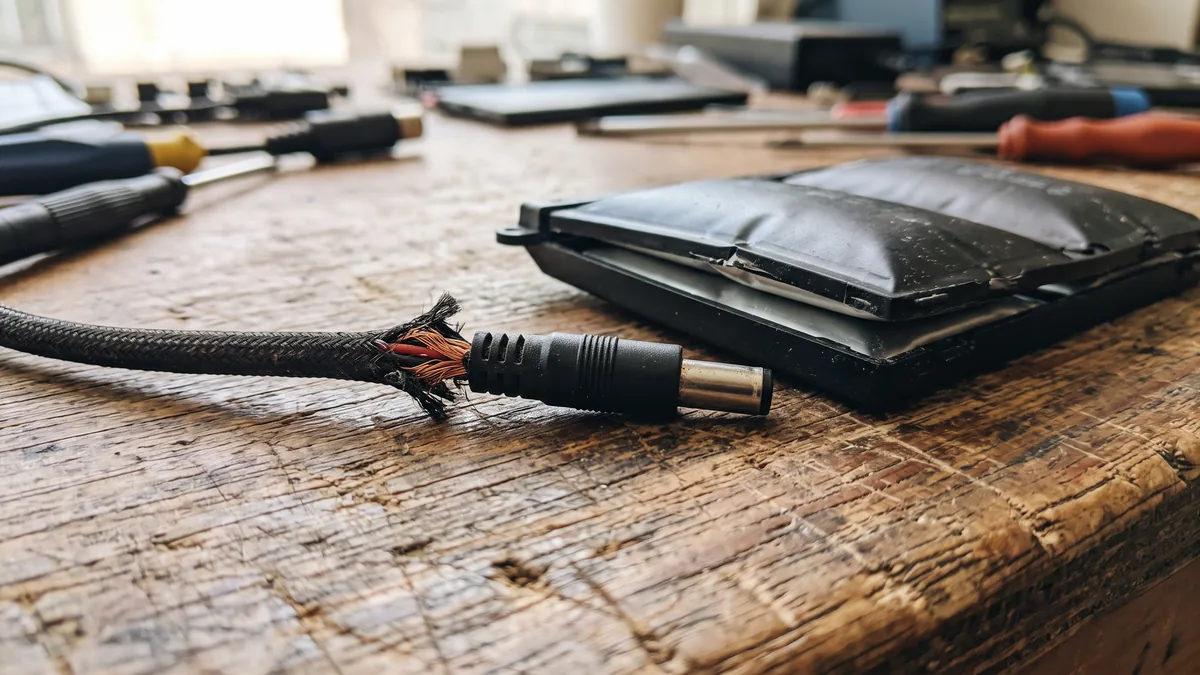
Ein Sicherheitshinweis, der wirklich zählt: Wölbt sich der Akku spürbar auf — das Gehäuse wird bauchig, das Touchpad steht vor, der Laptop wackelt auf dem Tisch —, dann warte nicht ab. Ein aufgeblähter Lithium-Akku gehört zeitnah raus und nicht mehr geladen. Nicht hineinstechen, nicht mit Gewalt herausdrücken, und nicht über Nacht am Strom lassen.
Der Laptop lädt nicht mehr
Du steckst an, aber nichts passiert: Der Akku bleibt leer, die kleine Ladeanzeige rührt sich nicht, oder das Gerät geht aus, sobald du das Kabel abziehst. In den allermeisten Fällen liegt es nicht am Laptop selbst, sondern an der Kette davor: Netzteil, Kabel, Stecker oder Ladebuchse.
Das kannst du selbst durchtesten, in dieser Reihenfolge:
- Andere Steckdose nehmen. Direkt in die Wand, nicht in eine Mehrfachsteckdose mit Schalter.
- Kabel und Netzteil ansehen. Schau dir das Kabel genau an — besonders dort, wo es aus dem Stecker und aus dem schwarzen Netzteil-Kasten kommt. Ist es geknickt, aufgescheuert oder gebrochen? Wird der Kasten im Betrieb warm und leuchtet die kleine Lampe daran? Bleibt er kalt und dunkel, ist meist das Netzteil hin.
- Stecker und Buchse prüfen. Sitzt der Stecker fest im Laptop, oder wackelt er? In der Ladebuchse sammeln sich gern Staub und Flusen — vorsichtig auspusten. Lädt er nur in einer bestimmten Position, deutet das auf eine lockere Buchse hin.
- Einmal komplett stromlos machen. Laptop ausschalten, Netzstecker für eine Minute ziehen, dann wieder anstecken und starten. Bei manchen Geräten hakt nur die Lade-Elektronik und braucht diesen kleinen Neustart.
- Wenn möglich: anderes Netzteil testen. Wichtig ist, dass die Werte passen. Auf jedem Netzteil steht klein aufgedruckt die Ausgangsspannung (zum Beispiel
19,5 V) und die Stromstärke (zum Beispiel3,33 A). Die Spannung muss übereinstimmen; die Stromstärke darf gleich oder höher sein, aber nicht niedriger. Ein zu schwaches Netzteil lädt entweder gar nicht oder nur, wenn der Laptop aus ist.
Was Windows dir noch verrät: Fahr mit der Maus über das Akku-Symbol unten rechts. Steht dort „Angeschlossen, wird nicht aufgeladen“, bekommt der Laptop zwar Strom, aber die Ladeelektronik oder der Akku verweigert. Manche Hersteller drosseln die Ladung außerdem bewusst bei 80 %, um den Akku zu schonen — das ist dann kein Fehler, sondern eine Einstellung im Hersteller-Tool.
Wann du besser jemanden draufschauen lässt: Wenn die Buchse spürbar wackelt oder locker ist, steckt oft eine gebrochene Lötstelle dahinter. Das gehört fachmännisch nachgelötet und nicht mit Gewalt weiter benutzt — wer da weiterdrückt, reißt am Ende die Kontaktfläche vom Mainboard, und aus einer kleinen Reparatur wird eine große.
Etwas ist über den Laptop gelaufen
Die Tasse steht neben dem Laptop, eine kurze unbedachte Bewegung — und der Kaffee läuft über die Tastatur. Der erste Reflex ist meist, schnell nachzuschauen, ob noch alles funktioniert. Genau das ist das Gefährlichste, was du jetzt tun kannst.
Flüssigkeit und Strom vertragen sich nicht. Solange der Laptop läuft, kann die Flüssigkeit im Inneren einen Kurzschluss auslösen und Bauteile zerstören, die vorher noch heil waren. In den ersten Minuten kommt es deshalb nicht auf schnelles Ausprobieren an, sondern auf die richtige Reihenfolge.
Das solltest du sofort tun:
- Ausschalten — und zwar sofort, egal wie. Halte den Ein-/Aus-Knopf ein paar Sekunden gedrückt, bis das Gerät komplett aus ist. Nicht erst sauber herunterfahren, das dauert zu lange.
- Vom Strom trennen — Netzteil abziehen. Wenn der Akku sich von außen leicht herausnehmen lässt, nimm ihn heraus.
- Umdrehen — klapp den Laptop auf und stell ihn wie ein Dach kopfüber hin, damit die Flüssigkeit heraus- und nicht tiefer hineinläuft. Grob abtupfen, nichts hineinreiben.
- Liegen lassen. Nicht einschalten, nicht föhnen, kein Reis. Einfach aus lassen.
Was du besser sein lässt: wieder einschalten, um zu sehen, „ob er noch geht“. Genau dabei geht am meisten kaputt. Auch ein Föhn bringt nichts — die heiße Luft treibt Feuchtigkeit oft nur tiefer ins Gerät und kann Kunststoff verziehen.
Was ausgelaufen ist, entscheidet mit: Klares Wasser ist vergleichsweise harmlos. Süßer Kaffee, Limo, Saft oder Bier sind deutlich schlimmer — ihr Zucker bleibt kleben und greift die Elektronik weiter an, auch noch Wochen später. Genau deshalb reicht Trocknen allein nicht: Das Gerät sollte zeitnah geöffnet, gereinigt und getrocknet werden, bevor es das erste Mal wieder Strom bekommt.
Und deine Daten? Selbst wenn der Laptop nicht mehr anläuft, sind Fotos und Dokumente auf der Festplatte oft völlig unversehrt und lassen sich auslesen. Nur einschalten solltest du das Gerät dafür eben nicht — mehr dazu unter Datenrettung.
Häufige Fragen
Kann ich den Laptop dauerhaft am Strom lassen?
Bei modernen Geräten ja — die Ladeelektronik schaltet ab, wenn der Akku voll ist. Was Akkus wirklich altern lässt, ist Hitze und permanent 100 % Ladung. Wenn dein Hersteller-Tool eine Ladeschwelle bei 80 % anbietet und du den Laptop meistens am Netz betreibst, verlängert das die Lebensdauer spürbar.
Lohnt sich ein neuer Akku noch bei einem sechs Jahre alten Laptop?
Das hängt weniger am Alter als daran, ob der Rest noch mitmacht — und ob es für das Modell überhaupt noch passende Akkus gibt. Bei Geräten, die sonst rund laufen, lohnt es sich meistens. Wir sagen dir vorher ehrlich, wenn die Antwort in deinem Fall „lohnt nicht“ heißt.
Der Laptop läuft nur mit Netzteil, ohne geht er sofort aus. Ist der Akku schuld?
Sehr wahrscheinlich ja — dann ist er praktisch tot und puffert gar nichts mehr. Der Akku-Bericht oben zeigt es dir schwarz auf weiß. Selten steckt auch ein Kontaktproblem am Akku-Anschluss dahinter, das sich beheben lässt.
Nach dem Kaffee lief er noch normal weiter. Muss ich trotzdem etwas tun?
Ja. Dass es im Moment läuft, heißt nicht, dass es so bleibt. Zuckerhaltige Reste greifen Leiterbahnen über Tage und Wochen an — Geräte, die den Unfall scheinbar überstanden haben, fallen oft zwei bis drei Wochen später aus. Reinigen lassen ist deutlich günstiger als das, was danach kommt.
Kann ich einen aufgeblähten Akku noch weiterbenutzen, bis der neue da ist?
Nein. Ein aufgeblähter Lithium-Akku ist ein Sicherheitsrisiko, kein Komfortproblem. Gerät ausschalten, nicht mehr laden, kühl und nicht auf brennbarem Untergrund lagern, und zeitnah tauschen lassen.
Und wenn du nicht weiterkommst?
Ein neues Netzteil, ein neuer Akku oder eine gereinigte Ladebuchse ist fast immer deutlich günstiger als ein neuer Laptop. Bevor du also viel Geld für ein neues Gerät ausgibst, lohnt es sich, die günstige Ursache auszuschließen. Wir kommen im Raum Ansbach zu dir nach Hause, prüfen das Gerät vor Ort und sagen dir vorher zum Festpreis, was die Laptop-Reparatur kostet. Und wenn sie sich nicht mehr lohnt, sagen wir dir auch das — ehrlich, bevor du Geld ausgibst.