Betrug am PC: gefälschte Warnungen, Erpressersoftware, gekapertes Postfach
Drei Maschen treffen bei uns am häufigsten auf: die gefälschte Warnung mit Telefonnummer, der Verschlüsselungstrojaner und das gekaperte E-Mail-Postfach. So verschieden sie aussehen — sie arbeiten alle mit demselben Werkzeug: Zeitdruck. Ein Countdown, eine rote Warnung, eine Nummer, die du „sofort“ anrufen sollst. Wer sich diese eine Sekunde nimmt und nicht sofort reagiert, hat den größten Teil schon gewonnen.
Die gefälschte Windows-Warnung mit Telefonnummer
Auf einmal wird der Bildschirm rot. Ein Fenster geht auf, oft mit Windows-Logo, manchmal piept es dazu: „Ihr Computer ist infiziert! Wenden Sie sich sofort an den Microsoft-Support unter dieser Nummer.“ Darunter steht eine Telefonnummer.
Das sieht echt aus. Es soll echt aussehen. Aber es ist Betrug — und leider einer, der jeden Monat Leute echtes Geld kostet.
Woran du sie sicher erkennst
- Eine Telefonnummer auf dem Bildschirm ist immer falsch. Microsoft, Windows und dein Virenschutz zeigen dir so etwas nie. Kein seriöses Programm drängt dich, sofort irgendwo anzurufen. Das ist das eine Merkmal, an dem du dich festhalten kannst, ohne irgendetwas über Technik wissen zu müssen.
- Es läuft im Browser. Meist steckt gar kein Virus dahinter — das „Systemfenster“ ist nur eine Webseite, die sich groß und laut macht, oft im Vollbild, damit man das Browserfenster nicht mehr erkennt.
- Der Ton ist Panik. „Sofort“, „sonst gehen Ihre Daten verloren“, ein Countdown. Genau dieses Drängen ist die Masche: Du sollst aus Schreck anrufen und nicht in Ruhe nachdenken.
Was du jetzt tun solltest
- Nicht anrufen und auf keinen Knopf in dem Fenster klicken — auch nicht auf „Schließen“, „Abbrechen“ oder „OK“. Die gehören zur Webseite, nicht zu Windows.
- Vollbild verlassen und Fenster schließen: Drück
F11, um den Vollbildmodus zu beenden. Geht das nicht, schließ den Browser mit dem Task-Manager:Strg + Umschalt + Esc, den Browser in der Liste anklicken, „Task beenden“. - Kommt beim nächsten Browser-Start dieselbe Seite wieder? Dann stell in den Browser-Einstellungen die Startseite neu ein und lass die Sitzung nicht wiederherstellen.
- Geht gar nichts mehr: Ein-/Ausschalter am Gerät ein paar Sekunden gedrückt halten, bis der Rechner ausgeht, dann neu starten.
Wenn du schon angerufen hast
Am Telefon sitzt ein angeblicher „Techniker“, freundlich und hilfsbereit. In Wahrheit will er dich dazu bringen, ein Fernwartungs-Programm zu installieren, dir eine teure „Reparatur“ oder ein sinnloses Schutzpaket zu verkaufen — oder gleich an dein Online-Banking. Sobald jemand Fremdes auf dem Rechner ist, kann er Passwörter mitlesen.
Dann gilt, in dieser Reihenfolge:
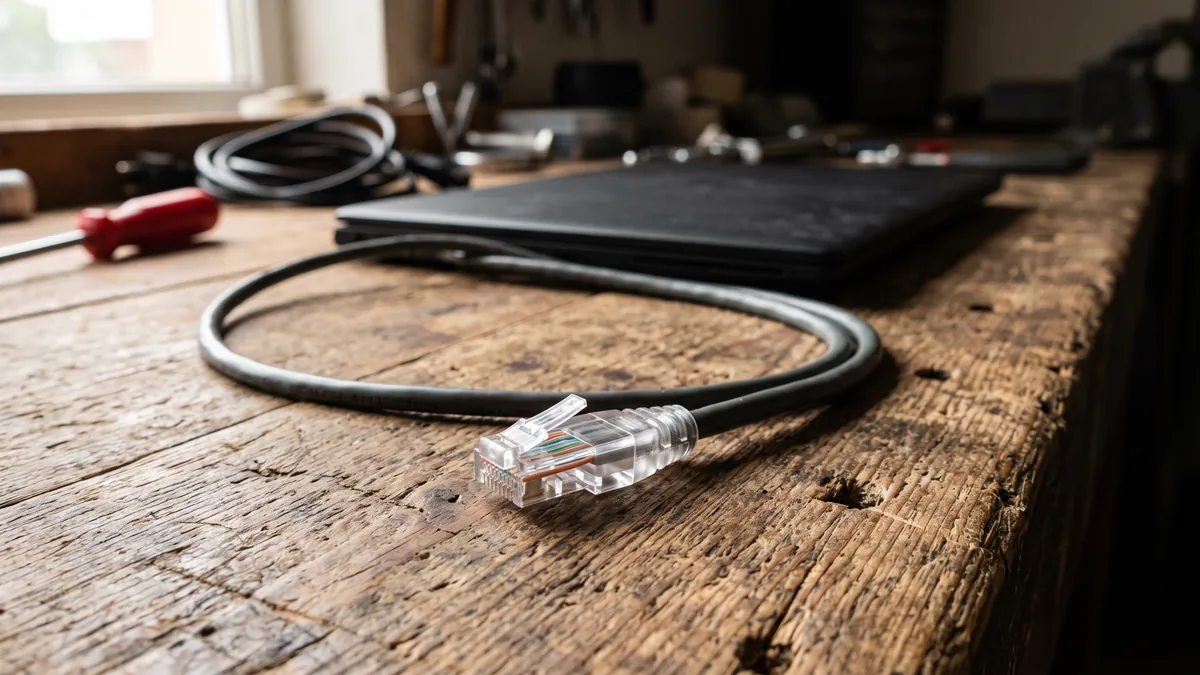
- PC vom Internet trennen — WLAN aus oder Netzwerkkabel ziehen.
- Passwörter ändern, aber von einem anderen Gerät aus — Handy oder Tablet. Zuerst E-Mail, dann Online-Banking, dann alles, wo dasselbe Passwort verwendet wurde.
- Bank informieren, wenn du Bankdaten eingegeben oder eine Überweisung freigegeben hast. Je schneller, desto eher lässt sich etwas stoppen.
- Rechner prüfen lassen, bevor du ihn wieder normal benutzt — das Fernwartungs-Programm und alles, was währenddessen installiert wurde, gehört sauber herunter.
Erpressersoftware: alle Dateien verschlüsselt
Du machst den PC an — und statt deiner Fotos kommt nur eine Meldung: Deine Dateien seien verschlüsselt, und wer sie zurückwill, soll zahlen. Oft in Bitcoin, oft mit einem Countdown. Die Dateien tragen plötzlich seltsame Endungen und lassen sich nicht mehr öffnen.
Das solltest du jetzt tun:
- Nicht zahlen. Es gibt keine Garantie, dass du danach wieder an deine Daten kommst — oft passiert gar nichts oder es kommt gleich die nächste Forderung. Du finanzierst nur die nächste Masche.
- PC vom Netz trennen. Netzwerkkabel ziehen, WLAN aus. So kann sich der Schädling nicht weiter ausbreiten — etwa auf eine angesteckte Festplatte oder andere Geräte im Haushalt.
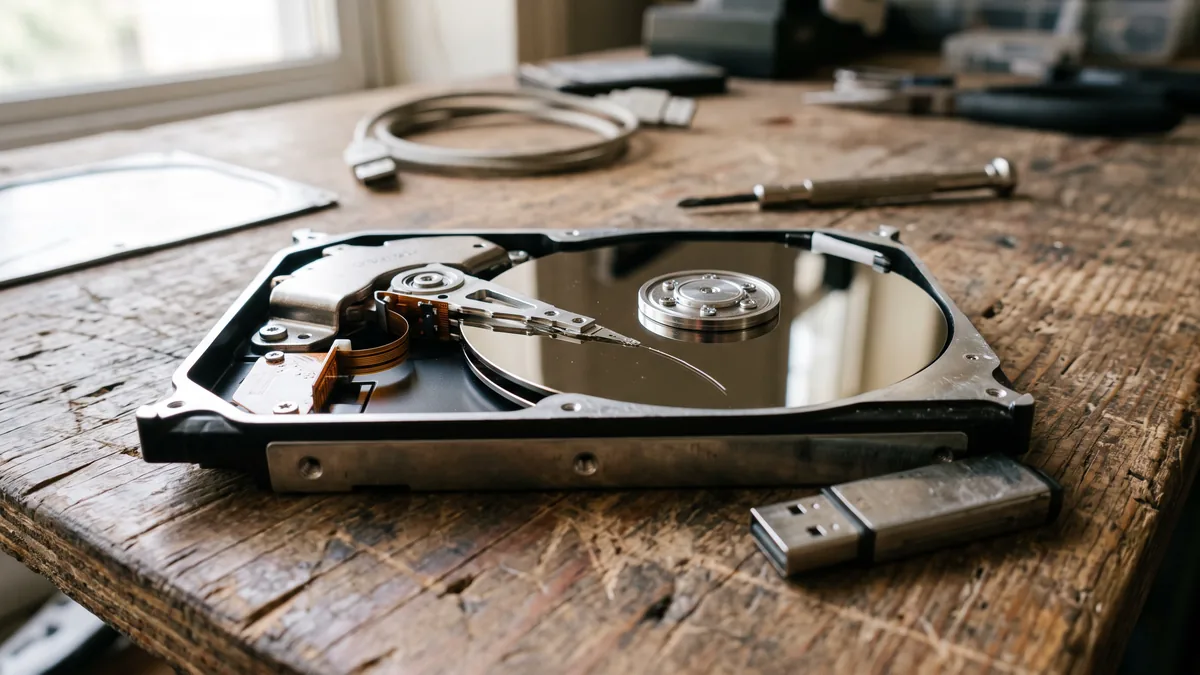
- Angesteckte Sticks und Festplatten abziehen. Alles, was noch nicht befallen ist, hältst du so aus dem Feuer.
- Nichts neu einrichten. Kein „einmal Windows neu aufsetzen“, keine Reparatur-Tools aus dem Internet. Das überschreibt womöglich genau die Reste, die noch zu retten wären.
- Nicht auf Zeitdruck reinfallen. Der Countdown soll dich zum schnellen Zahlen drängen. Lass dich davon nicht treiben — an der Lage ändert eine Stunde nichts.
Woran es meist liegt: ein Anhang in einer E-Mail, der besser nie geöffnet worden wäre, eine manipulierte Download-Seite oder eine Lücke im System, die zu lange offen war.
Ehrlich gesagt: Nicht jede Verschlüsselung lässt sich rückgängig machen. Ob deine Daten zu retten sind, hängt vom Trojaner ab und davon, ob es eine Sicherung gibt. Genau deshalb lohnt es sich, den PC in Ruhe anschauen zu lassen, statt zu zahlen oder alles zu löschen. Oft lässt sich wenigstens ein Teil sichern — und der Rechner wird danach sauber neu aufgesetzt, damit du nicht auf einem befallenen System weitermachst.
Und danach das Wichtigste, damit so etwas nie wieder wehtut: eine regelmäßige Sicherung, die nicht dauerhaft am Rechner hängt. Wie das geht, steht unter Daten sichern und retten.
Das E-Mail-Postfach ist gekapert
Ein Bekannter schreibt: „Von dir kam gerade eine seltsame Mail mit so einem Link — stimmt das?“ Du hast aber nie eine geschickt. Oder im Postausgang stehen plötzlich Nachrichten, die nicht von dir sind.
Das ist ärgerlich, aber kein Grund für Panik. Wichtig ist die richtige Reihenfolge — dann ist der Fremde meist zügig wieder draußen.
- Passwort sofort ändern. Melde dich bei deinem E-Mail-Anbieter an und vergib ein neues, langes Passwort, das du nirgends sonst benutzt. Klappt die Anmeldung nicht mehr, hat der Fremde es schon geändert — dann nutze „Passwort vergessen“.
- Zwei-Faktor einschalten. Fast jeder Anbieter kann beim Anmelden zusätzlich einen Code aufs Handy schicken oder eine App abfragen. Damit kommt niemand mehr allein mit dem Passwort hinein. Das ist der wirksamste einzelne Schutz, den es gibt.
- Nach heimlichen Einstellungen suchen. Genau hier wird es oft übersehen: Angreifer legen eine Weiterleitung an, um weiter mitzulesen, oder eine Regel, die bestimmte Mails automatisch in den Papierkorb schiebt — damit du die Warnmeldungen der Bank nicht siehst. Schau in den Einstellungen deines Postfachs unter „Weiterleitung“ und „Regeln/Filter“ nach allem, was du nicht selbst angelegt hast. Prüf auch die hinterlegte Wiederherstellungs-Adresse und die Signatur.
- Kontakte kurz informieren. Sag Bescheid, dass die Mails nicht von dir sind und niemand auf Links oder Anhänge tippen soll.
- Dasselbe Passwort woanders? Dann dort auch ändern. Ein geknacktes Passwort wird gern gleich überall durchprobiert.
Warum das E-Mail-Konto das wichtigste überhaupt ist: Über „Passwort vergessen“ führt fast jeder andere Zugang zurück zu deinem Postfach. Wer dort drin ist, kommt an fast alles andere. Wenn du nur ein einziges Konto besonders absichern willst, dann dieses.
Wie du dich davor schützt
Vier Dinge, die zusammen fast alles abdecken:
- Zwei-Faktor überall dort, wo es angeboten wird — mindestens für E-Mail und Bank.
- Für jeden Dienst ein eigenes Passwort. Sich das zu merken ist unmöglich, deshalb gehört ein Passwort-Manager dazu. Der merkt sich alles, du merkst dir nur noch ein einziges Hauptpasswort.
- Updates einspielen, auch wenn sie nerven. Die meisten erfolgreichen Angriffe nutzen Lücken, für die es längst eine Korrektur gab. Läuft dein Windows aus dem Support, ist das ein echtes Risiko — dazu steht mehr in Reparieren, aufrüsten oder neu kaufen?.
- Eine Sicherung, die nicht am Rechner hängt. Sie ist die einzige Maßnahme, die auch dann noch hilft, wenn alles andere schiefgegangen ist.
Wenn du bei der Einrichtung Unterstützung willst — Zwei-Faktor, Passwort-Manager, automatische Sicherung —, machen wir das im Rahmen einer Einrichtung mit dir zusammen.
Häufige Fragen
Ich habe auf den Link geklickt, aber nichts weiter gemacht. Ist jetzt etwas passiert?
Meist nicht. Ein Klick allein installiert selten etwas. Kritisch wird es, wenn danach eine Datei heruntergeladen und ausgeführt wurde oder wenn du auf der Seite Zugangsdaten eingegeben hast. Im zweiten Fall: Passwort sofort ändern.
Woran erkenne ich eine echte Warnung von Windows?
Echte Meldungen von Windows oder dem Defender erscheinen als schlichte Systemmeldung, nennen nie eine Telefonnummer und verlangen keine sofortige Handlung unter Zeitdruck. Wenn du unsicher bist: Browser komplett schließen. Ist die Meldung danach weg, kam sie aus dem Internet — und war damit falsch.
Bringt ein teures Schutzprogramm mehr als der Windows Defender?
Für die allermeisten Privatnutzer nicht. Der Defender ist inzwischen gut und läuft ohne Zusatzkosten mit. Die viel größeren Hebel sind Zwei-Faktor, eigene Passwörter je Dienst und Updates. Zwei Virenschutzprogramme parallel sind sogar kontraproduktiv.
Muss ich Anzeige erstatten?
Wenn Geld geflossen ist oder Konten übernommen wurden: ja, das ist sinnvoll — für die Bank und die Versicherung ist die Anzeige oft die Grundlage. Bei einem bloßen Pop-up, das du weggeklickt hast, ist nichts weiter zu tun.
Wie erkenne ich, ob noch etwas auf dem Rechner läuft?
Das lässt sich von außen kaum sicher sagen. Wenn jemand per Fernwartung auf dem Gerät war, gehört es geprüft, statt gehofft. Wir schauen uns das an und sagen dir ehrlich, wenn alles in Ordnung ist.
Und wenn du unsicher bist?
Wenn du nicht weißt, ob da wirklich etwas faul ist, oder wenn du schon jemanden an den Rechner gelassen hast: Wir kommen im Raum Ansbach zu dir nach Hause, schauen ehrlich nach, ob das Gerät sauber ist, und räumen auf, falls doch etwas installiert wurde. Und wir sagen dir genauso ehrlich, wenn alles in Ordnung ist. Lieber einmal zu viel nachgefragt als auf die Masche hereingefallen.