Reparieren, aufrüsten oder neu kaufen? So entscheidest du ehrlich
„Lohnt sich das noch?“ ist die Frage, die uns am häufigsten gestellt wird — und die am seltensten ehrlich beantwortet wird. Wer einen Rechner verkauft, hat ein Interesse an „nein“. Dieser Ratgeber gibt dir die Kriterien an die Hand, mit denen du es selbst einschätzen kannst.
Die richtige Frage lautet: Wo sitzt der Engpass?
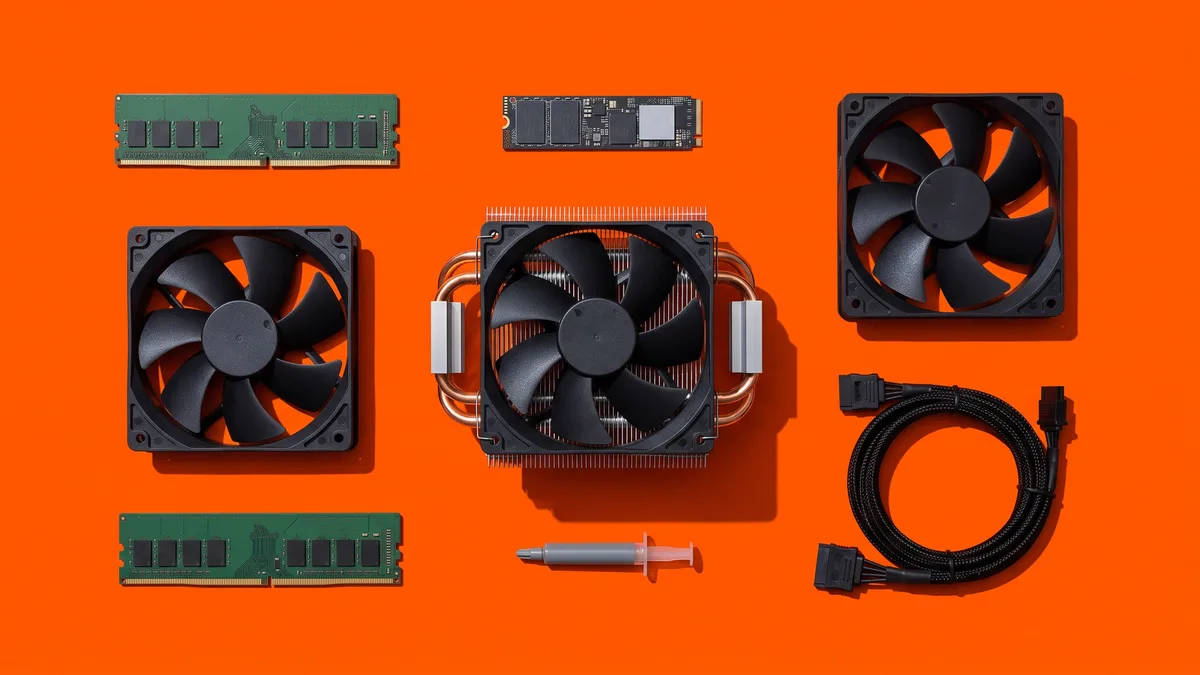
„Der PC ist zu alt“ ist keine Diagnose. Ein Rechner besteht aus Teilen, die unterschiedlich schnell altern — und nur eines davon ist meist wirklich der Bremsklotz. Die Reihenfolge, wie oft wir sie als Ursache finden:
| Engpass | Aufrüsten sinnvoll? |
|---|---|
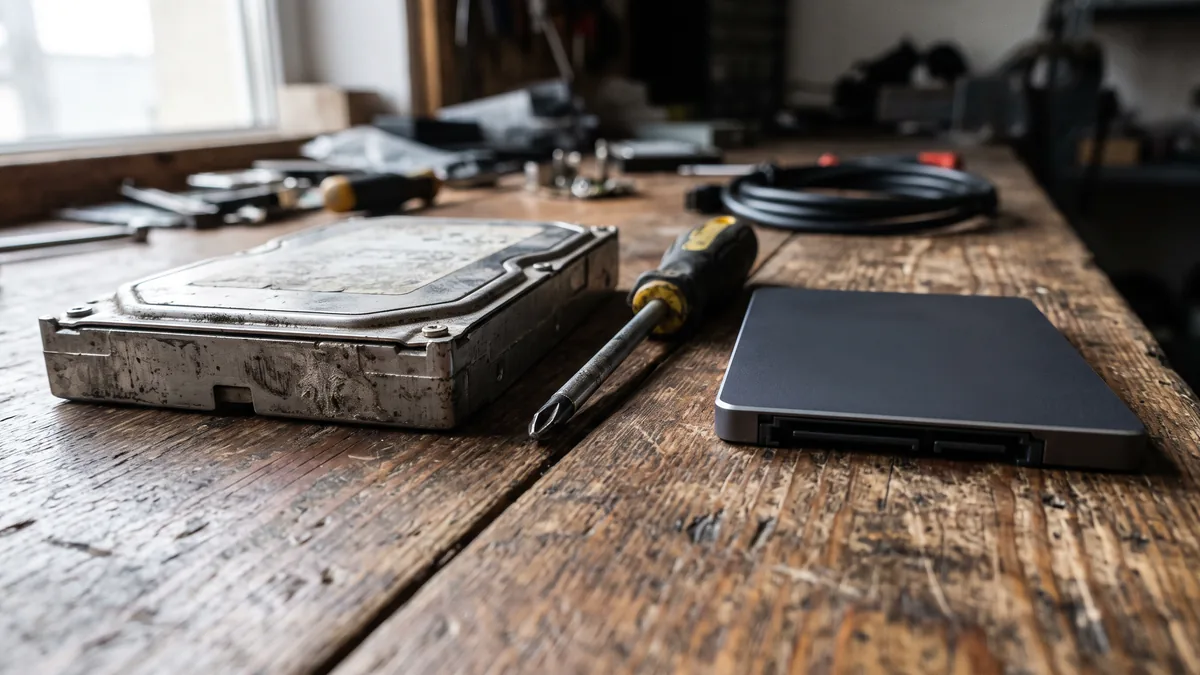
| Mechanische Festplatte (HDD) statt SSD | Fast immer. Größter spürbarer Sprung überhaupt |
| Zu wenig Arbeitsspeicher (unter 8 GB) | Meistens, wenn die SSD schon drin ist |
| Zugemülltes Windows | Ja — kostet keine Hardware, nur Arbeit |
| Staub, alte Wärmeleitpaste | Ja — Reinigung statt Neukauf |
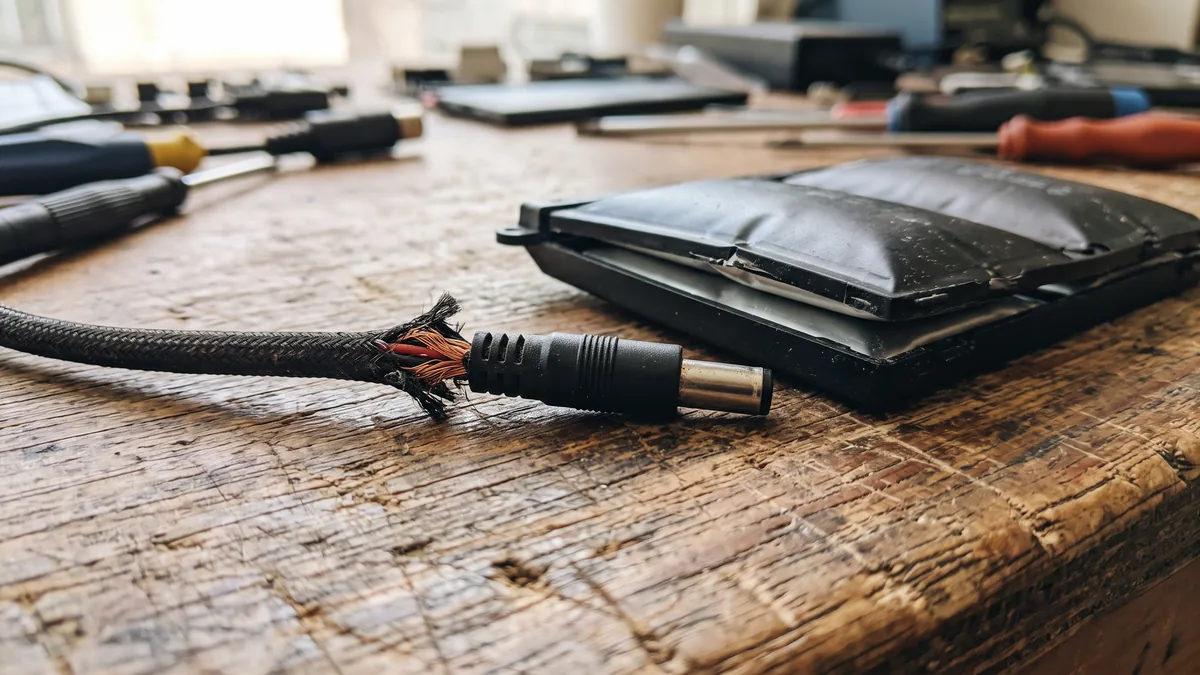
| Defektes Einzelteil (Netzteil, Akku, Lüfter) | Ja — Teil tauschen, nicht Gerät |
| Der Prozessor selbst ist zu schwach | Nein. Hier hilft nur ein anderes Gerät |
Die entscheidende Trennlinie verläuft in der letzten Zeile. Alles darüber lässt sich einzeln beheben; darunter nicht. Wie du herausfindest, welcher Fall bei dir vorliegt, steht Schritt für Schritt in PC plötzlich langsam? — im Kern: Task-Manager öffnen mit Strg + Umschalt + Esc, Reiter „Leistung“, und nachsehen, welche Zeile dauerhaft am Anschlag ist.
Windows 10 ohne Updates — was das wirklich heißt
Der reguläre Support für Windows 10 endete am 14. Oktober 2025. Viele denken jetzt: „Dann muss wohl ein neuer Rechner her.“ Muss er in den meisten Fällen nicht — und du hast mehr Zeit, als oft behauptet wird.
Wichtig, weil es gern verschwiegen wird: Microsoft bietet für Windows 10 ein verlängertes Sicherheitsprogramm an (ESU, „Extended Security Updates“). Geräte, die dafür angemeldet sind, bekommen Sicherheitsupdates noch bis zum 12. Oktober 2027. Wer dir also sagt, dein PC sei „seit Oktober 2025 ungeschützt und muss ersetzt werden“, verkürzt die Sache.
⚠️ Aber: Das passiert nicht von allein. Die Anmeldung ist ein aktiver Schritt — wer sie nicht macht, bekommt seit Oktober 2025 keine Sicherheitsupdates mehr, ganz gleich welches Datum in der Zukunft liegt. Ob und zu welchen Bedingungen du teilnehmen kannst, hängt vom Gerät und von deiner Region ab; die verbindlichen Angaben stehen bei Microsoft selbst. Wenn du nicht sicher bist, ob dein Rechner angemeldet ist: nachsehen, bevor du dich auf 2027 verlässt.
Was ohne dieses Programm passiert: Dein PC geht nicht kaputt und schaltet sich nicht ab. Er läuft weiter wie bisher. Was fehlt, ist das Schließen neu entdeckter Sicherheitslücken — und die werden mit jedem Monat mehr. Riskant ist das vor allem beim Online-Banking, beim Einkaufen und bei E-Mails. Handlungsbedarf also ja, Panik und Sofort-Neukauf nein.
Selbst prüfen, ob dein PC Windows 11 kann
Viele Rechner der letzten Jahre können kostenlos umsteigen. Drei Handgriffe zeigen, ob deiner dazugehört:
- Welche Version läuft überhaupt? Windows-Taste drücken,
winvereintippen, Enter. Es öffnet sich ein kleines Fenster mit der genauen Version. - Ist ein TPM-Sicherheitschip vorhanden? Windows-Taste,
tpm.msceintippen, Enter. Steht dort „Das TPM ist einsatzbereit“ und bei der Spezifikationsversion 2.0, ist die häufigste Hürde genommen. - Startet der PC im UEFI-Modus? Windows-Taste,
msinfo32eintippen, Enter. In der Liste bei „BIOS-Modus“ mussUEFIstehen, nichtVorgängerversion. Und bei „Sicherer Startzustand“ idealerweiseEin.
Am bequemsten ist Microsofts eigene „PC-Integritätsprüfung“ — sie fasst alles in einem Fenster zusammen und nennt beim Scheitern den konkreten Grund. Wichtig: Scheitert es nur am „Sicheren Start“ oder am TPM, heißt das oft nicht, dass der Rechner es nicht kann — beides ist bei vielen Geräten im BIOS nur abgeschaltet und lässt sich einschalten.
Deine Möglichkeiten, von günstig nach teuer
- Auf Windows 11 umstellen, wenn der Rechner die Voraussetzungen erfüllt. Kostet keine Lizenz.
- Kleine Aufrüstung plus Umstieg: Manchmal fehlt nur eine SSD oder etwas mehr Arbeitsspeicher, und der PC läuft mit Windows 11 wieder flott — deutlich billiger als ein neues Gerät.
- Rechner ohne Netz weiterbetreiben: Für ein Gerät, das nur noch Musik abspielt oder eine Maschine steuert, ist ein altes Windows ohne Internetverbindung vertretbar.
- Neukauf, wenn der Prozessor ohnehin am Ende ist. Dann bringt der Umstieg allein nichts.
Wann Aufrüsten die klar bessere Wahl ist
Diese Zeichen sprechen fürs Behalten:
- Der Rechner startet und läuft stabil, er ist nur langsam.
- Der Task-Manager zeigt HDD beim Datenträger — dann ist der Hebel bekannt und günstig.
- Es ist ein einzelnes Teil defekt: Netzteil, Lüfter, Akku, Ladebuchse, Bildschirm. Das sind Tauschteile.
- Das Gerät ist jünger als etwa acht Jahre und war beim Kauf kein Billiggerät.
- Du hängst an der eingerichteten Umgebung — Programme, Lizenzen, Drucker, Scanner. Der unsichtbare Aufwand eines Neukaufs ist das Neueinrichten, nicht der Kaufpreis.
Wann ein Neukauf ehrlicher ist
Und diese sprechen dagegen:
- Der Prozessor ist der Engpass, nicht Platte oder Speicher.
- Es sind mehrere Teile gleichzeitig am Ende — Akku und Bildschirm und Lüfter.
- Für das Modell gibt es keine Ersatzteile mehr, oder sie sind unverhältnismäßig teuer.
- Das Gerät war schon neu deutlich unterhalb dessen, was du heute brauchst.
- Bei Laptops: Das Mainboard hat einen Flüssigkeits- oder Überspannungsschaden. Dort wird es schnell unwirtschaftlich.
Unser Grundsatz dabei: Wir schauen uns den Rechner an, prüfen ehrlich, was sinnvoll ist, und sagen dir die Kosten vorher. Wenn die Antwort „lohnt nicht“ lautet, sagen wir das auch — und helfen dir, ohne teuren Schnickschnack das Richtige zu finden, inklusive Umzug deiner Daten. Kein Verkaufsdruck.
Das Recht auf Reparatur — was es bringt und was nicht
Seit dem 31. Juli 2026 gilt in Deutschland das neue Recht auf Reparatur. Das ist eine gute Sache — aber es gilt nicht für alles, und wir wollen dir hier keinen falschen Anspruch versprechen.
Für diese Geräte gilt es: Waschmaschinen und Waschtrockner, Geschirrspüler, Kühlgeräte, Staubsauger, Bildschirme (auch Fernseher und Monitore), Smartphones und Tablets — dazu die Akkus von E-Bikes und E-Scootern.
Was das Gesetz regelt: Es nimmt vor allem die Hersteller in die Pflicht. Die müssen ihre Geräte so bauen, dass man sie reparieren kann, und Ersatzteile sowie Werkzeug zu fairen Preisen bereitstellen — statt Reparaturen technisch zu erschweren. Für dich heißt das: Reparieren soll leichter und günstiger werden als ständig neu kaufen.
Wichtig, damit du dich nicht täuschst: Klassische Laptops und Desktop-PCs stehen nicht auf der Liste. Und das Gesetz verpflichtet die Hersteller — nicht deinen Reparaturdienst vor Ort. Wenn dir also jemand mit dem neuen Gesetz einen Rechtsanspruch für deinen PC verkaufen will, ist das nicht korrekt.
Und trotzdem die gute Nachricht: Bei PC, Laptop und Festplatte lohnt sich die Reparatur schon lange — ganz ohne Gesetz. Ein langsamer Rechner, ein defekter Lüfter, eine wackelige Festplatte oder ein Windows, das nicht mehr will: Das ist in den meisten Fällen günstiger repariert als ersetzt.
Häufige Fragen
Mein PC erfüllt die Windows-11-Anforderungen nicht. Was sind meine Optionen?
Erst prüfen lassen, ob es wirklich an der Hardware liegt oder nur an einer abgeschalteten BIOS-Einstellung — das ist häufiger, als man denkt. Liegt es tatsächlich am Prozessor, bleibt: Gerät ohne Internet weiterbetreiben, ein anderes Betriebssystem nutzen, oder ein neueres Gerät. Windows 10 einfach weiterlaufen zu lassen und weiter Bankgeschäfte darüber zu machen, ist die Variante, von der wir abraten.
Kann ich einen alten Laptop noch aufrüsten?
Teilweise. SSD und Arbeitsspeicher lassen sich bei vielen Modellen tauschen, bei sehr flachen Geräten ist beides fest verlötet. Akku, Netzteil und Ladebuchse sind fast immer machbar. Prozessor und Grafik praktisch nie. Ob dein Modell dazugehört, sieht man an der Unterseite und an der Baureihe.
Lohnt sich ein gebrauchtes Gerät?
Oft ja, gerade bei ehemaligen Business-Geräten — die sind robust gebaut und es gibt viele Ersatzteile. Wichtig ist, worauf man achtet: Akku-Zustand, Zustand der Anschlüsse, und ob eine gültige Windows-Lizenz dabei ist. Beim PC-Bau beraten wir auch dazu, wenn du in die Richtung willst.
Was kostet mich die Einschätzung?
Wir sehen uns das Gerät vor Ort an und sagen dir vorher, was die Lösung kostet — du entscheidest danach in Ruhe. Lässt du bei uns reparieren, ist die Diagnose kostenlos. Kommt keine Reparatur zustande, berechnen wir für die Diagnose 29 €. Dazu kommt jeweils die Anfahrt: pauschal 20 € bis 20 km, darüber 0,50 € je Kilometer. Beide Konditionen kennst du also vor dem Termin — keine Überraschung hinterher auf der Rechnung.
Ist Reparieren wirklich besser für die Umwelt?
Ja, und mit deutlichem Abstand. Der größte Teil des ökologischen Fußabdrucks eines Rechners entsteht bei der Herstellung, nicht im Betrieb. Ein Gerät vier statt zwei Jahre länger zu nutzen, spart mehr als jede Stromsparmaßnahme am Gerät selbst.
Und wenn du unsicher bist?
Bevor du über einen neuen Rechner nachdenkst, lohnt sich der Blick auf den Engpass. Wir kommen im Raum Ansbach zu dir nach Hause, schauen uns das Gerät vor Ort an und sagen dir ehrlich, ob sich Aufrüsten noch rechnet — oder ob ein Neukauf diesmal die vernünftigere Antwort ist. Reparieren statt wegwerfen ist gut für den Geldbeutel und die Umwelt. Aber nicht um jeden Preis, und das sagen wir dir vorher.