Kein WLAN, kein Internet? So grenzt du die Ursache in fünf Minuten ein
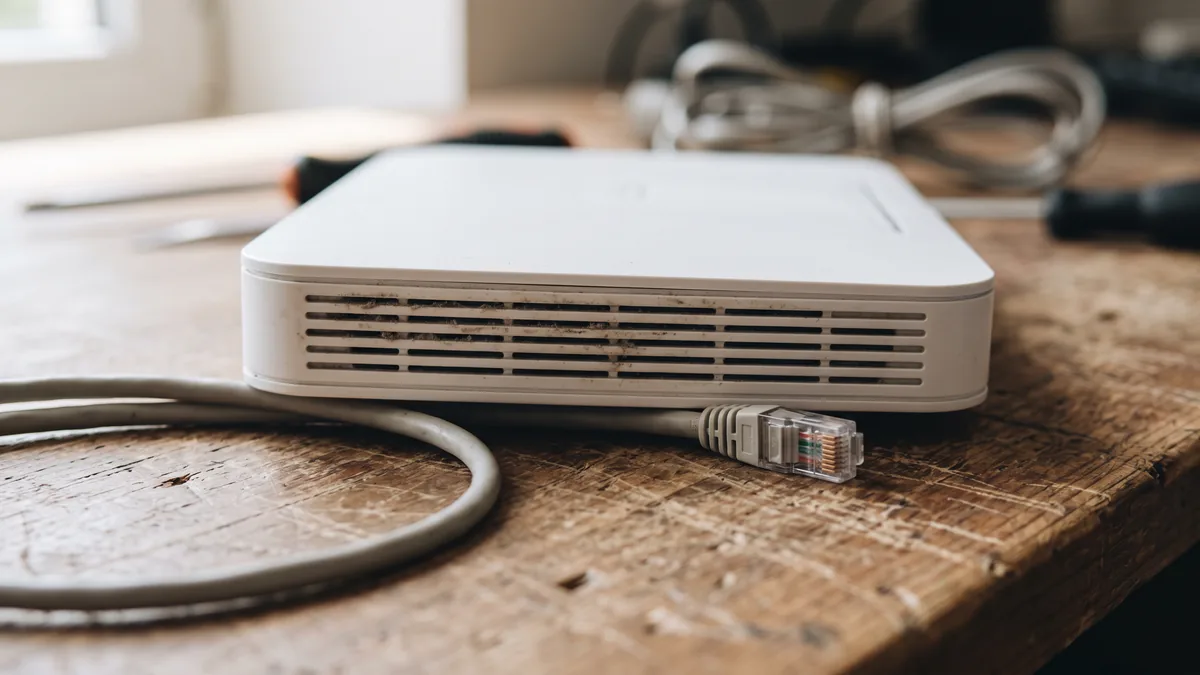
Erst ging alles, dann ist das Internet weg — keine Seite lädt, das WLAN-Symbol zeigt ein Kreuz oder ist ganz verschwunden. Viele denken sofort an einen Defekt am Rechner. In den meisten Fällen steckt etwas Harmloses dahinter, das sich in wenigen Minuten finden lässt.
Der ganze Trick liegt in der Reihenfolge. Fang nicht damit an, am PC Einstellungen zu verstellen — sondern mit der einen Frage, die die Suche halbiert.
Schritt 1: Hängt nur ein Gerät oder alle?
Nimm dein Handy und schalt das mobile Internet aus, damit es wirklich über WLAN geht. Dann probier eine Seite.
- Das Handy kommt auch nicht ins Netz → Es liegt am Router oder an der Leitung. Weiter bei Schritt 2.
- Das Handy funktioniert normal → Es liegt am PC. Spring zu Schritt 3.
Diese eine Minute spart dir den größten Teil der Sucherei. Alles, was danach kommt, ist nur noch die Hälfte.
Schritt 2: Wenn alle Geräte betroffen sind
Den Router richtig neu starten
Der Klassiker, und er funktioniert wirklich — aber nur richtig gemacht:
- Router vom Strom nehmen, nicht nur den Knopf drücken.
- 30 Sekunden warten. Das ist kein Aberglaube: Die Bauteile brauchen einen Moment, um sich wirklich zu entladen, und bei DSL meldet sich die Leitung erst nach einer echten Trennung neu an.
- Wieder einstecken und zwei bis drei Minuten Geduld haben, bis er komplett hochgefahren ist.
Die Lämpchen lesen
Am Router steht die Antwort meist schon drauf. Die Bezeichnungen unterscheiden sich je nach Hersteller, aber das Muster ist immer gleich:
- Power/Strom leuchtet nicht → Netzteil oder Steckdose. Am häufigsten nach einem Gewitter, siehe PC laut, heiß und verstaubt.
- DSL/Online blinkt dauerhaft oder ist rot → Der Router bekommt keine Verbindung zum Anbieter. Das ist eine Störung auf der Leitung, nicht bei dir. Beim Anbieter nachsehen, ob eine Störung gemeldet ist.
- WLAN-Lämpchen ist aus → Das Funknetz ist abgeschaltet. Viele Router haben dafür eine Taste am Gehäuse, die versehentlich gedrückt wird, oder eine Nachtabschaltung im Zeitplan.
- Alles leuchtet normal, trotzdem kein Netz → Dann liegt es meist an der Anbieterseite oder an einer Einstellung im Router.
Der Kabel-Gegentest
Wenn du einen Rechner in Router-Nähe hast: Steck ihn einmal per Netzwerkkabel an. Geht es damit, funktioniert die Leitung — dann ist es das Funknetz, nicht das Internet. Das grenzt die Sache noch einmal deutlich ein.
Schritt 3: Wenn nur der PC betroffen ist
Ist das Funkmodul überhaupt an?
Erstaunlich oft ist das die ganze Ursache:
- Flugmodus — unten rechts auf das Netzwerk-Symbol klicken. Ist die Flugzeug-Kachel blau, ist alles Funken aus. Ein Klick reicht.
- Hardware-Schalter am Laptop — viele Geräte haben eine Funktionstaste mit Antennen- oder Flugzeug-Symbol (meist
Fnplus eine derF-Tasten), manche einen echten Schiebeschalter an der Seite. Der wird beim Putzen oder im Rucksack gern verstellt.
Den Adapter aus- und wieder einschalten
Windows-Taste drücken, ncpa.cpl eintippen, Enter. Es öffnet sich die Übersicht der Netzwerkverbindungen. Rechtsklick auf „WLAN“ → „Deaktivieren“, kurz warten, dann wieder „Aktivieren“. Das setzt das Funkmodul zurück, ohne dass du irgendetwas verstellst.
Ist dort gar kein WLAN-Eintrag zu sehen, meldet sich der Adapter beim System nicht mehr. Dann geht es weiter im Geräte-Manager: Windows-Taste, devmgmt.msc, Enter. Unter „Netzwerkadapter“ nachsehen — ein gelbes Ausrufezeichen bedeutet Treiberproblem, ein fehlender Eintrag deutet auf ein Hardware-Problem hin.
Das Netz neu verbinden
Manchmal hat sich ein gespeichertes Netzwerkprofil verhakt, besonders nachdem am Router das Passwort oder der Name geändert wurde. Unter „Einstellungen → Netzwerk und Internet → WLAN → Bekannte Netzwerke verwalten“ das betroffene Netz auswählen und „Nicht speichern“ anklicken. Danach neu verbinden und das Passwort einmal frisch eingeben.
Der Sonderfall: „Verbunden, aber kein Internet“
Das ist ein eigener Fall und ein wichtiger: Der PC hängt am WLAN, aber nichts lädt. Hier ist die Verbindung zum Router in Ordnung — es hakt eine Stufe weiter.
So findest du heraus, wo genau: Windows-Taste, cmd eintippen, Enter. Dann diese drei Befehle nacheinander:
-
ping 192.168.178.1— die typische Adresse einer FritzBox. Bei anderen Routern steht die Adresse auf der Unterseite des Geräts. Antwortet er? Dann ist die Verbindung bis zum Router in Ordnung. -
ping 8.8.8.8— ein Server im Internet, direkt über die Zahlenadresse. Antwortet er? Dann funktioniert das Internet selbst. -
nslookup www.google.de— das prüft die Namensauflösung, also ob dein PC Adressen zu Namen findet. Kommt hier „Zeitüberschreitung“ oder „Server failed“, während Schritt 2 funktioniert hat, ist genau das gestört — die häufigste Ursache für „verbunden, aber nichts geht“.⚠️ Nimm dafür bewusst
nslookupund nichtping <name>: Viele Server beantworten Ping-Anfragen grundsätzlich nicht. Ein ausbleibendes Ping heißt dann „der Server antwortet nicht auf Pings“ und eben nicht „die Namensauflösung ist kaputt“ — man sucht sonst am falschen Ende.
Im letzten Fall hilft meist ein einziger Befehl: ipconfig /flushdns. Danach den Browser neu starten.
Wenn gar nichts antwortet, auch der Router nicht: Dann hat dein PC vermutlich keine gültige Adresse bekommen. Prüf das mit ipconfig. Steht dort bei „IPv4-Adresse“ etwas, das mit 169.254. anfängt, hat sich der Rechner eine Notfalladresse selbst vergeben, weil er vom Router keine bekommen hat. Ein Neustart von Router und PC löst das meistens.
Wenn es nur an manchen Stellen hakt
Kein Ausfall, sondern schlechte Reichweite — das Netz ist im Wohnzimmer stabil und im Schlafzimmer weg. Dann geht es um das Funkband:
- 2,4 GHz kommt weiter und besser durch Wände, ist aber langsamer und stärker überfüllt, weil auch Nachbar-Netze, Mikrowellen und Funkkopfhörer darauf senden.
- 5 GHz ist deutlich schneller, hat aber spürbar weniger Reichweite und tut sich an massiven Wänden schwer.
Viele Router bieten beide unter demselben Namen an und entscheiden selbst — nicht immer glücklich. Wenn dein Gerät weit vom Router steht und die Verbindung ständig abreißt, lohnt es sich, im Router beide Bänder mit unterschiedlichen Namen zu vergeben und das entfernte Gerät fest ins 2,4-GHz-Netz zu hängen.
Und ganz praktisch: Ein Router im Schrank, hinter dem Fernseher oder auf dem Boden funkt deutlich schlechter als einer, der frei und möglichst mittig in der Wohnung steht.
Häufige Fragen
Nach einem Windows-Update ist das WLAN weg. Zufall?
Meistens nicht. Updates tauschen gelegentlich den Netzwerktreiber gegen eine allgemeine Version aus, die mit dem verbauten Adapter nicht sauber zusammenarbeitet. Der Weg ist dann: im Geräte-Manager den Adapter suchen, und den passenden Treiber von der Hersteller-Seite des Geräts holen — nicht über „Automatisch nach Treibern suchen“, das liefert oft wieder dieselbe Version.
Soll ich den „Netzwerkreset“ in den Windows-Einstellungen benutzen?
Als letzten Schritt ja, aber wissen sollte man: Er setzt alle Netzwerkeinstellungen zurück und vergisst dabei alle gespeicherten WLAN-Passwörter. Leg dir das WLAN-Passwort also vorher bereit — es steht meist auf der Unterseite des Routers. Zu finden ist die Funktion unter „Einstellungen → Netzwerk und Internet → Erweiterte Netzwerkeinstellungen → Netzwerkreset“.
Mein Internet ist nicht weg, nur sehr langsam. Ist das dasselbe Problem?
Nicht unbedingt. Prüf zuerst, ob es nur an einem Gerät langsam ist — dann liegt es eher am Gerät als am Anschluss. Und prüf, ob es zu bestimmten Tageszeiten passiert. Wenn der Rechner generell zäh ist und nicht nur im Netz, lohnt sich der Blick in PC plötzlich langsam?.
Hilft ein WLAN-Verstärker?
Wenn das Problem wirklich die Reichweite ist, ja. Zwei Dinge sollte man wissen: Ein einfacher Verstärker halbiert die Geschwindigkeit, weil er auf demselben Kanal empfängt und weitersendet. Und er muss dort stehen, wo das Signal noch gut ist — nicht dort, wo es schon schlecht ist. Bei größeren Wohnungen ist ein Mesh-System oder eine Verbindung übers Stromnetz die stabilere Lösung.
Kann ein defekter Router den PC beschädigt haben?
Nein, umgekehrt aber schon relevant: Nach einem Gewitter sind oft Router und PC-Netzwerkanschluss gleichzeitig betroffen, weil die Überspannung über die Netzwerkleitung gelaufen ist. Wenn beides zeitgleich ausgefallen ist, ist das die wahrscheinlichste Erklärung.
Und wenn du nicht weiterkommst?
Wenn keiner der Schritte greift, ist es oft der WLAN-Adapter oder sein Treiber, der sich nicht mehr meldet — oder eine Router-Einstellung, an die man ohne Erfahrung schwer herankommt. Wir schauen uns das im Raum Ansbach bei dir vor Ort an, richten die Verbindung sauber ein und sagen dir vorher zum Festpreis, was es kostet. Meist ist das Netz danach wieder da, ohne neue Hardware.